
03/04/2025 15:31
Hướng dẫn cách cài zalo trên máy tính đơn giản nhất
Giới thiệu về ứng dụng nhắn tin phổ biến
Trong thời đại công nghệ số hiện nay, việc kết nối và giao tiếp với bạn bè, đồng nghiệp hay người thân trở nên dễ dàng hơn bao giờ hết. Một trong những ứng dụng nhắn tin được ưa chuộng tại Việt Nam là Zalo. Với tính năng đa dạng như nhắn tin, gọi điện, gửi hình ảnh và tài liệu, Zalo không chỉ phục vụ cho mục đích giao tiếp hàng ngày mà còn hỗ trợ công việc, học tập một cách hiệu quả. Tuy nhiên, không phải ai cũng biết cách cài đặt ứng dụng này trên máy tính. Trong bài viết này, chúng ta sẽ khám phá chi tiết cách thiết lập Zalo trên máy tính, từ việc tải xuống đến đăng nhập.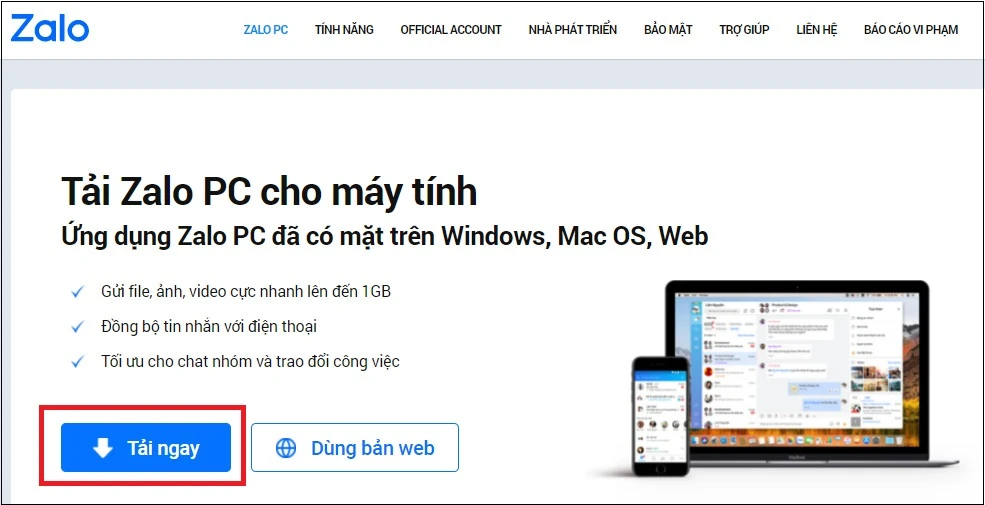
Bước 1: Tải ứng dụng về máy tính
Để có thể sử dụng Zalo trên máy tính, trước tiên bạn cần tải ứng dụng này về thiết bị của mình. Đây là bước rất quan trọng và cần thiết để bạn có thể trải nghiệm đầy đủ các tính năng của Zalo.Cách tải Zalo trên máy tính
- Mở trình duyệt: Bước đầu tiên là mở trình duyệt web trên máy tính của bạn. Bạn có thể sử dụng bất kỳ trình duyệt nào như Chrome, Firefox, Edge, v.v.
- Truy cập vào trang tải Zalo: Gõ vào địa chỉ trong thanh địa chỉ và nhấn Enter. Bạn sẽ được đưa đến trang tải ứng dụng Zalo cho máy tính.
- Tải xuống: Trên trang tải, bạn sẽ thấy nút "Tải ngay". Nhấn vào nút này để bắt đầu quá trình tải xuống. File tải về sẽ có định dạng .exe, cho phép bạn cài đặt ứng dụng trên máy tính của mình.
Bước 2: Cài đặt ứng dụng
Sau khi đã tải xuống thành công, bước tiếp theo là cài đặt ứng dụng Zalo trên máy tính.Cách cài đặt Zalo
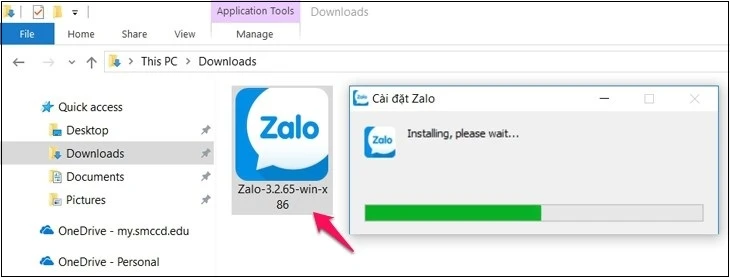
- Mở file tải về: Truy cập vào thư mục chứa file vừa tải xuống và nhấn đúp chuột vào file .exe để mở.
- Chọn ngôn ngữ: Một cửa sổ cài đặt sẽ xuất hiện. Bạn có thể chọn ngôn ngữ mà mình muốn sử dụng. Tiếp theo, nhấn "OK".
- Chấp nhận các điều khoản: Đọc kỹ các điều khoản sử dụng và nhấn "Đồng ý" để tiếp tục.
- Chọn vị trí cài đặt: Bạn có thể chọn vị trí cài đặt ứng dụng hoặc để mặc định. Sau khi chọn xong, nhấn "Cài đặt".
- Hoàn tất cài đặt: Quá trình cài đặt sẽ diễn ra trong vài giây. Khi hoàn tất, bạn sẽ thấy cửa sổ thông báo cài đặt thành công. Nhấn "Hoàn tất" để đóng cửa sổ.

Bước 3: Đăng nhập vào ứng dụng
Sau khi đã cài đặt thành công, bạn cần đăng nhập vào tài khoản Zalo của mình để bắt đầu sử dụng.Cách đăng nhập vào Zalo trên máy tính
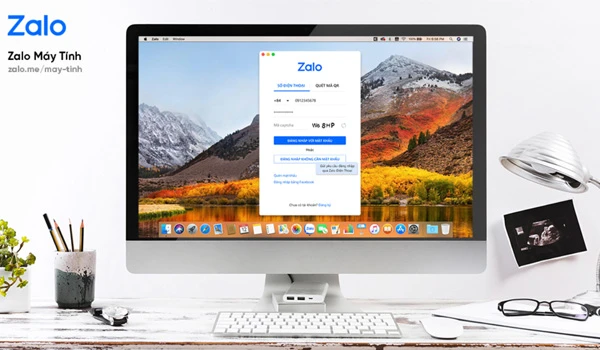
- Mở ứng dụng Zalo: Tìm biểu tượng Zalo trên màn hình desktop và nhấp đúp chuột vào nó để mở ứng dụng.
- Chọn phương thức đăng nhập: Bạn sẽ thấy hai tùy chọn đăng nhập: "Đăng nhập bằng số điện thoại" hoặc "Quét mã QR". Bạn có thể chọn phương thức phù hợp với mình.
- Xác nhận đăng nhập: Nếu bạn chọn đăng nhập bằng số điện thoại, bạn sẽ nhận được mã xác thực qua SMS. Nhập mã này vào ô tương ứng và nhấn "Xác nhận".
Bước 4: Khám phá các tính năng của Zalo
Sau khi đã đăng nhập thành công, bạn có thể bắt đầu khám phá các tính năng tuyệt vời mà ứng dụng này mang lại. Dưới đây là một số tính năng nổi bật mà bạn có thể sử dụng:Nhắn tin và gọi điện
Zalo cho phép bạn gửi tin nhắn nhanh chóng và thực hiện các cuộc gọi video hoặc gọi thoại chất lượng cao. Bạn có thể gửi hình ảnh, video, tài liệu và nhiều loại tệp khác một cách dễ dàng.Tạo nhóm chat
Nếu bạn muốn trò chuyện với nhiều người cùng lúc, bạn có thể tạo nhóm chat. Đây là tính năng hữu ích cho những người làm việc nhóm hoặc bạn bè muốn trao đổi thông tin.Chia sẻ vị trí
Bạn có thể chia sẻ vị trí của mình với bạn bè và người thân một cách nhanh chóng. Tính năng này rất hữu ích khi bạn muốn gặp gỡ ai đó tại một địa điểm cụ thể.Chia sẻ trạng thái
Với tính năng chia sẻ trạng thái, bạn có thể cập nhật những gì mình đang làm hoặc cảm nhận ngay trên trang cá nhân. Điều này giúp bạn kết nối với bạn bè một cách gần gũi hơn.Sử dụng Zalo Pay
Nếu bạn muốn trải nghiệm các dịch vụ thanh toán trực tuyến, Zalo cũng cung cấp tính năng Zalo Pay, cho phép bạn thanh toán hóa đơn, chuyển khoản qua điện thoại một cách dễ dàng.
Lời kết
Việc cài đặt và sử dụng ứng dụng Zalo trên máy tính không còn là điều khó khăn với hướng dẫn chi tiết mà chúng tôi đã cung cấp. Bây giờ bạn có thể dễ dàng nhắn tin, gọi điện và kết nối với mọi người mà không cần phải sử dụng điện thoại. Hãy thử ngay để trải nghiệm những tiện ích mà Zalo mang lại cho bạn trong công việc cũng như cuộc sống hàng ngày. Chúc bạn có những giây phút trò chuyện thú vị trên nền tảng này!
Link nội dung: https://ashbournecollege.edu.vn/huong-dan-cach-cai-zalo-tren-may-tinh-don-gian-nhat-a13878.html