
03/04/2025 15:01
Hướng dẫn cài máy in cho máy tính dễ dàng và hiệu quả
Việc cài đặt máy in cho máy tính là một bước quan trọng không thể thiếu trong quá trình sử dụng. Dù bạn là người mới bắt đầu hay đã có kinh nghiệm, việc nắm rõ các bước cài đặt sẽ giúp bạn dễ dàng hơn trong công việc hàng ngày. Trong bài viết này, chúng ta sẽ cùng tìm hiểu chi tiết về cách cài đặt máy in cho máy tính, bao gồm các bước chuẩn bị, cách kết nối và cài đặt driver.
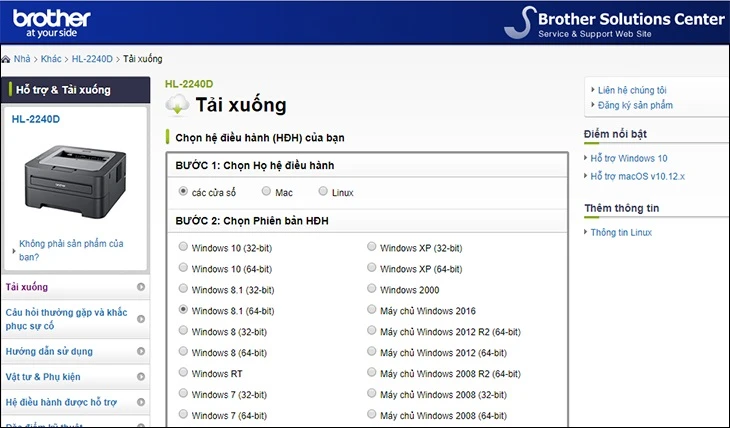
 Tiếp theo, bạn cần có drivers máy in tương ứng với hệ điều hành mà bạn đang sử dụng. Hầu hết các nhà sản xuất máy in đều cung cấp drivers trên trang web của họ, bạn có thể tìm và tải về từ đó. Việc này sẽ giúp máy tính nhận diện và sử dụng máy in một cách hiệu quả nhất.
1. Chuẩn bị trước khi cài đặt
Trước khi bắt đầu quá trình cài đặt, hãy đảm bảo rằng bạn đã chuẩn bị đầy đủ các thiết bị và công cụ cần thiết. Đầu tiên, hãy đặt máy in gần máy tính của bạn để dễ dàng kết nối. Nếu máy in của bạn là máy in không dây, hãy chắc chắn rằng nó đã được bật và kết nối với mạng Wi-Fi mà máy tính của bạn đang sử dụng.
Tiếp theo, bạn cần có drivers máy in tương ứng với hệ điều hành mà bạn đang sử dụng. Hầu hết các nhà sản xuất máy in đều cung cấp drivers trên trang web của họ, bạn có thể tìm và tải về từ đó. Việc này sẽ giúp máy tính nhận diện và sử dụng máy in một cách hiệu quả nhất.
2. Kết nối máy in với máy tính
Có hai cách chính để kết nối máy in với máy tính: thông qua cáp USB hoặc kết nối không dây (Wi-Fi hoặc Bluetooth). Dưới đây là hướng dẫn chi tiết cho từng phương pháp.2.1 Kết nối qua cáp USB
Đối với những máy in có cổng USB, bạn chỉ cần thực hiện các bước sau:- Cắm cáp USB: Kết nối một đầu cáp USB vào cổng của máy in và đầu còn lại vào cổng USB của máy tính.
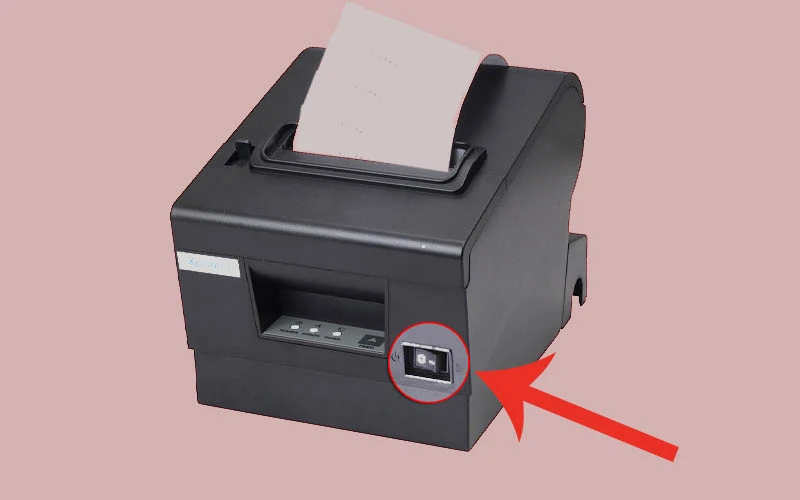
- Bật máy in: Đảm bảo rằng máy in đã được bật và không báo lỗi nào.
2.2 Kết nối không dây
Nếu máy in của bạn hỗ trợ kết nối không dây, hãy làm theo các bước sau:- Bật Wi-Fi trên máy in: Vào menu cài đặt trên máy in và bật chế độ Wi-Fi. Đảm bảo máy in đã kết nối với cùng một mạng Wi-Fi mà máy tính của bạn đang sử dụng.
- Kết nối qua Bluetooth: Nếu máy in hỗ trợ kết nối Bluetooth, hãy bật Bluetooth trên cả máy in và máy tính. Nhấn nút "Pair" trên máy in để bắt đầu kết nối.
3. Cài đặt driver cho máy in
Sau khi đã kết nối thành công, bước tiếp theo là cài đặt driver cho máy in. Dưới đây là hướng dẫn chi tiết về cách cài đặt driver cho máy in trên hệ điều hành Windows và Mac.3.1 Cài đặt driver trên Windows
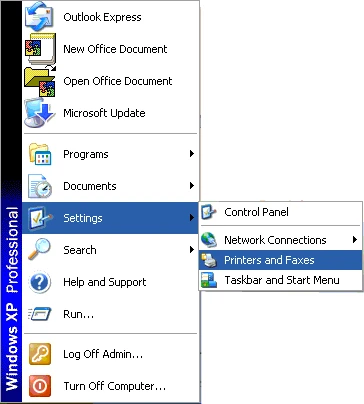
- Mở Control Panel: Nhấn vào nút Start, sau đó tìm và chọn Control Panel.
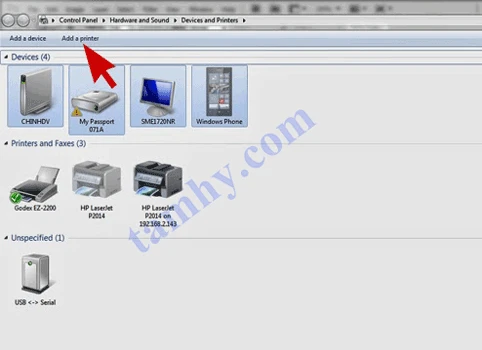
- Chọn Devices and Printers: Trong Control Panel, chọn mục "Devices and Printers" hoặc "Printers and Faxes".
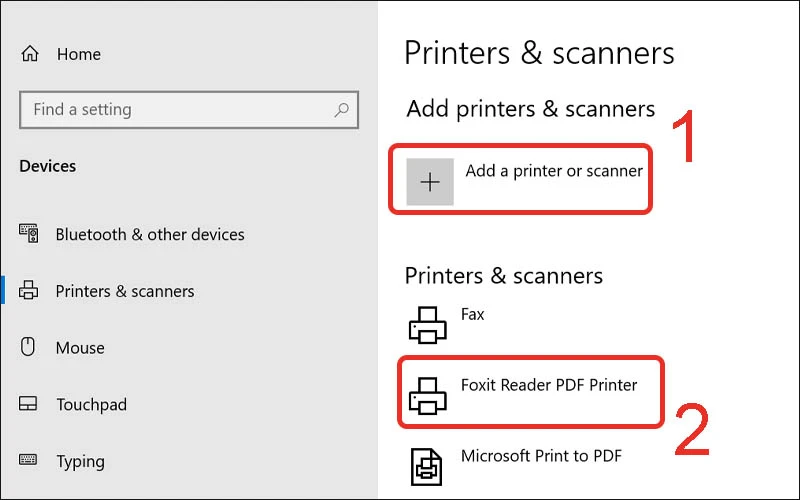
- Thêm máy in mới: Nhấn vào "Add a printer" và chọn "Add a network, wireless or Bluetooth printer". Windows sẽ quét và tìm kiếm máy in đã kết nối.
- Chọn máy in: Khi máy in xuất hiện trong danh sách, chọn nó và nhấn "Next". Hệ điều hành sẽ tự động cài đặt driver cho máy in của bạn.
3.2 Cài đặt driver trên Mac
- Mở System Preferences: Nhấn vào biểu tượng Apple ở góc trái màn hình, sau đó chọn "System Preferences".
- Chọn Printers & Scanners: Nhấp vào "Printers & Scanners".
- Thêm máy in: Nhấn vào nút "+" để thêm máy in mới. Mac sẽ tự động phát hiện máy in đã kết nối và hiển thị trong danh sách.
- Cài đặt driver: Chọn máy in và nhấn "Add". Mac sẽ tự động cài đặt driver cho máy in.
4. Kiểm tra và sử dụng máy in
Sau khi đã hoàn thành việc cài đặt, bạn cần kiểm tra xem máy in đã hoạt động đúng hay chưa. Hãy in một trang thử để kiểm tra.4.1 Kiểm tra máy in
- Mở ứng dụng in: Bạn có thể mở một tài liệu bất kỳ từ Microsoft Word, Excel hoặc PDF.
- Chọn in: Nhấn vào "File" và chọn "Print". Chọn máy in mà bạn vừa cài đặt.
- In thử: Nhấn "Print" để in thử.
4.2 Giải quyết sự cố
Nếu bạn gặp phải bất kỳ vấn đề nào khi sử dụng máy in, hãy kiểm tra lại các kết nối (cáp USB hoặc mạng Wi-Fi), đảm bảo rằng máy in đã được bật và không có thông báo lỗi. Ngoài ra, bạn cũng có thể truy cập vào trang web của nhà sản xuất để tải về bản cập nhật driver hoặc phần mềm hỗ trợ.Kết luận
Cài đặt máy in cho máy tính không phải là một quá trình phức tạp, chỉ cần bạn tuân thủ theo các bước hướng dẫn chi tiết mà chúng tôi đã chia sẻ. Hy vọng rằng bài viết này sẽ giúp bạn dễ dàng cài đặt và sử dụng máy in cho công việc của mình. Nếu có bất kỳ câu hỏi nào, đừng ngần ngại để lại câu hỏi bên dưới, chúng tôi sẽ cố gắng hỗ trợ bạn.
Link nội dung: https://ashbournecollege.edu.vn/huong-dan-cai-may-in-cho-may-tinh-de-dang-va-hieu-qua-a13876.html