
03/04/2025 13:01
Hướng dẫn cài lại win 10 để cải thiện hiệu suất máy tính
Giới thiệu về việc cài đặt lại hệ điều hành
Việc cài đặt lại hệ điều hành trên máy tính không chỉ giúp cải thiện hiệu suất mà còn khắc phục những vấn đề kỹ thuật mà người dùng có thể gặp phải. Mỗi ngày, hàng triệu người dùng phải đối mặt với việc máy tính chạy chậm, gặp lỗi phần mềm, hoặc thậm chí không khởi động được. Việc tái cài đặt hệ điều hành là một giải pháp đơn giản và hiệu quả. Trong bài viết này, chúng ta sẽ cùng nhau tìm hiểu quy trình cụ thể để thực hiện điều này một cách dễ dàng.Lý do cần cài đặt lại hệ điều hành
Trước khi đi vào chi tiết quy trình, hãy cùng xem qua một số lý do phổ biến khiến người dùng quyết định cài lại hệ điều hành:- Hiệu suất kém: Sau một thời gian dài sử dụng, máy tính có thể trở nên chậm chạp do nhiều ứng dụng không cần thiết được cài đặt, virus, hay các file rác. Cài lại hệ điều hành giúp xóa sạch mọi thứ và bắt đầu lại từ đầu.
- Lỗi phần mềm: Nếu máy tính thường xuyên gặp phải lỗi, treo máy hay không khởi động được, việc cài đặt lại có thể giúp khắc phục những vấn đề này.
- Cập nhật phiên bản mới: Đôi khi, việc cài đặt lại hệ điều hành là cần thiết để nâng cấp lên phiên bản mới hơn, ổn định hơn và có nhiều tính năng hơn.
- Bảo mật: Nếu bạn nghi ngờ rằng máy tính của mình đã bị nhiễm virus hoặc phần mềm độc hại, cài đặt lại có thể giúp xóa sạch mọi mối đe dọa.
Các bước chuẩn bị trước khi cài đặt lại hệ điều hành
Trước khi bắt đầu quá trình cài đặt, bạn cần thực hiện một số bước chuẩn bị để đảm bảo rằng mọi thứ sẽ diễn ra suôn sẻ:1. Sao lưu dữ liệu quan trọng
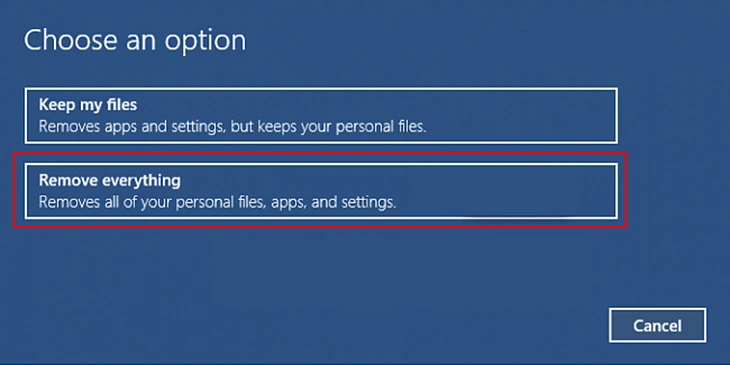
Trước hết, việc sao lưu dữ liệu là rất quan trọng. Bạn nên sao lưu các tài liệu, hình ảnh, video và các file quan trọng khác ra một thiết bị lưu trữ bên ngoài hoặc sử dụng dịch vụ lưu trữ đám mây. Điều này sẽ giúp bạn tránh mất mát dữ liệu trong quá trình cài đặt lại.2. Chuẩn bị phương tiện cài đặt
Bạn cần chuẩn bị một phương tiện cài đặt, có thể là USB hoặc đĩa CD/DVD. Nếu bạn không có các phương tiện này, bạn có thể tạo một USB boot với phần mềm như Rufus hoặc sử dụng công cụ tạo USB của Microsoft.3. Kiểm tra cấu hình máy tính
Đảm bảo rằng máy tính của bạn đáp ứng các yêu cầu tối thiểu để cài đặt hệ điều hành mới. Cấu hình máy tính cần phải đủ mạnh để hỗ trợ các tính năng mới và chạy mượt mà.4. Kiểm tra bản quyền
Nếu bạn đang sử dụng phiên bản có bản quyền, hãy chắc chắn rằng bạn đã ghi nhớ hoặc lưu lại mã bản quyền của mình. Điều này rất quan trọng để kích hoạt hệ điều hành sau khi cài đặt.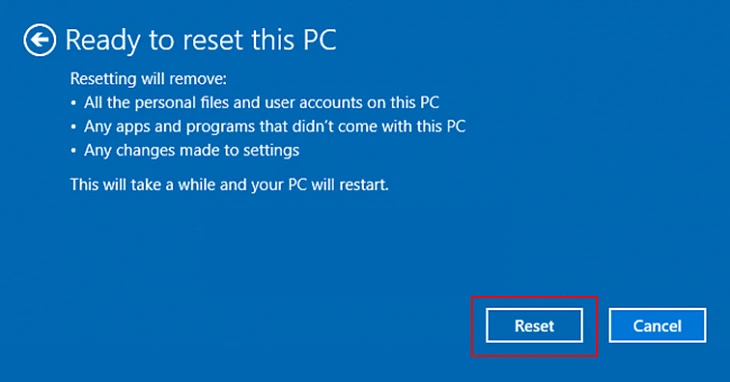
Quy trình cài đặt lại hệ điều hành
Sau khi đã chuẩn bị đầy đủ, bạn có thể bắt đầu quá trình cài đặt lại hệ điều hành. Dưới đây là các bước chi tiết để thực hiện.Bước 1: Khởi động lại máy tính
Đầu tiên, bạn cần khởi động lại máy tính và truy cập vào menu boot. Đối với hầu hết các máy tính, bạn có thể nhấn phím F2, F10 hoặc Delete trong quá trình khởi động để vào BIOS. Tại đây, bạn cần thay đổi thứ tự khởi động để boot từ USB hoặc đĩa cài đặt.Bước 2: Chọn ngôn ngữ và định dạng
Khi máy tính khởi động từ USB hoặc đĩa cài đặt, bạn sẽ thấy màn hình cài đặt. Chọn ngôn ngữ, định dạng thời gian và kiểu bàn phím sau đó nhấn “Next”.Bước 3: Bắt đầu cài đặt
Nhấn vào nút "Install now" để bắt đầu quá trình cài đặt. Nếu bạn có mã bản quyền, bạn sẽ được yêu cầu nhập tại bước này.Bước 4: Chọn loại cài đặt
Bạn sẽ có hai lựa chọn: “Upgrade” (nâng cấp) hoặc “Custom” (tuỳ chỉnh). Nếu bạn muốn cài đặt lại hoàn toàn, hãy chọn “Custom”. Điều này sẽ xóa bỏ mọi thứ trên ổ cứng và cài đặt lại hệ điều hành mới.Bước 5: Chọn ổ đĩa cài đặt
Hệ thống sẽ hiển thị danh sách các ổ đĩa trên máy tính. Chọn ổ đĩa mà bạn muốn cài đặt hệ điều hành (thường là ổ C). Nếu cần, bạn có thể xóa các phân vùng cũ để tạo không gian mới cho cài đặt.Bước 6: Chờ cho quá trình cài đặt hoàn tất
Sau khi chọn ổ đĩa, nhấn Next và hệ thống sẽ bắt đầu quá trình cài đặt. Bạn cần kiên nhẫn chờ đợi, có thể mất một khoảng thời gian.Bước 7: Cấu hình hệ thống
Khi quá trình cài đặt hoàn tất, máy tính sẽ khởi động lại và bạn sẽ cần thực hiện một số cấu hình cơ bản như thiết lập tài khoản người dùng, mật khẩu và các tùy chọn bảo mật.Bước 8: Cài đặt driver và phần mềm cần thiết
Sau khi hoàn tất cài đặt, bạn cần cài đặt các driver cho phần cứng của mình và các phần mềm cần thiết để sử dụng máy tính.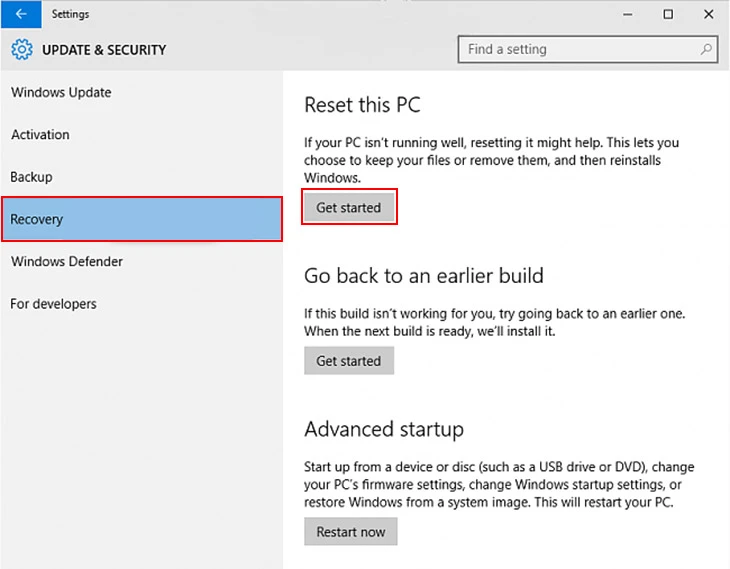
Một số lưu ý sau khi cài đặt lại hệ điều hành
Sau khi hoàn tất việc cài đặt lại hệ điều hành, có một số điều bạn cần lưu ý:- Cập nhật hệ thống: Đảm bảo rằng bạn đã cập nhật tất cả các thành phần hệ thống và driver mới nhất. Điều này rất quan trọng để đảm bảo máy tính hoạt động ổn định.
- Khôi phục dữ liệu: Sau khi cài đặt hoàn tất, bạn có thể khôi phục các dữ liệu đã sao lưu trước đó.
- Cài đặt phần mềm bảo mật: Đừng quên cài đặt phần mềm diệt virus và các phần mềm bảo mật khác để bảo vệ máy tính khỏi các mối đe dọa.
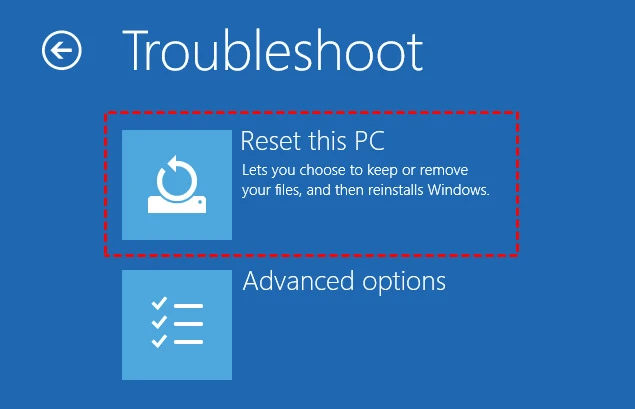
- Theo dõi hiệu suất: Sau khi cài đặt xong, hãy theo dõi hiệu suất máy tính trong vài ngày đầu để đảm bảo mọi thứ hoạt động bình thường.
Kết luận
Việc cài đặt lại hệ điều hành là một kỹ năng cần thiết mà bất kỳ người dùng máy tính nào cũng nên biết. Không chỉ giúp cải thiện hiệu suất mà còn có thể khắc phục nhiều vấn đề kỹ thuật. Với hướng dẫn chi tiết và rõ ràng trên đây, hy vọng bạn có thể tự tin thực hiện việc này mà không gặp khó khăn gì. Nếu bạn có bất kỳ câu hỏi nào hoặc cần thêm thông tin, đừng ngần ngại để lại câu hỏi dưới bài viết. Chúc bạn thành công trong việc cài đặt lại hệ điều hành!
Link nội dung: https://ashbournecollege.edu.vn/huong-dan-cai-lai-win-10-de-cai-thien-hieu-suat-may-tinh-a13868.html