
03/04/2025 12:01
Cách cài iCloud cho người dùng Apple và Windows
Giới thiệu về dịch vụ lưu trữ đám mây của Apple
Dịch vụ lưu trữ đám mây của Apple, một trong những tính năng quan trọng của hệ sinh thái Apple, đã trở thành một phần không thể thiếu trong cuộc sống số của người dùng hiện đại. Với dịch vụ này, bạn có thể dễ dàng lưu trữ, đồng bộ hóa và quản lý dữ liệu của mình trên nhiều thiết bị khác nhau như iPhone, iPad, MacBook và cả máy tính Windows. Vậy cách thức để thiết lập và sử dụng dịch vụ này như thế nào? Hãy cùng khám phá qua bài viết này.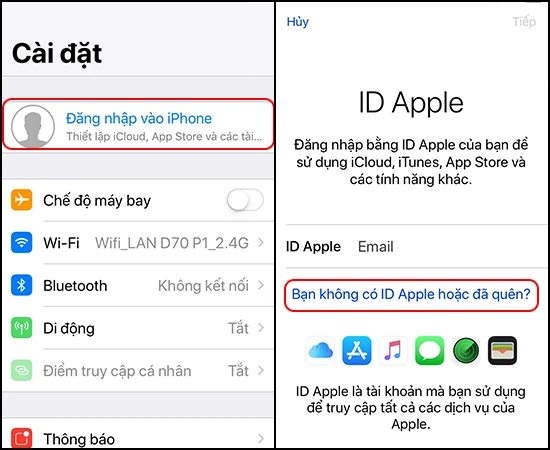
Các bước chuẩn bị trước khi bắt đầu
Trước khi bắt đầu thiết lập tài khoản, bạn cần đảm bảo rằng mình đã có sẵn một số thông tin cơ bản như:- Thiết bị Apple - Để dễ dàng hơn trong việc cài đặt, bạn nên sử dụng một thiết bị Apple như iPhone hoặc iPad.
- Kết nối Internet - Đảm bảo thiết bị của bạn đã được kết nối với internet qua Wi-Fi hoặc dữ liệu di động.
- Email cá nhân - Bạn cần có một địa chỉ email hợp lệ để đăng ký tài khoản. Nếu chưa có, hãy tạo một tài khoản email mới.
Hướng dẫn từng bước để thiết lập tài khoản
Bước 1: Truy cập App Store
Đầu tiên, hãy mở ứng dụng App Store trên thiết bị của bạn. Tại đây, bạn sẽ tìm thấy biểu tượng hồ sơ ở góc phải màn hình. Nhấn vào đó để tiếp tục.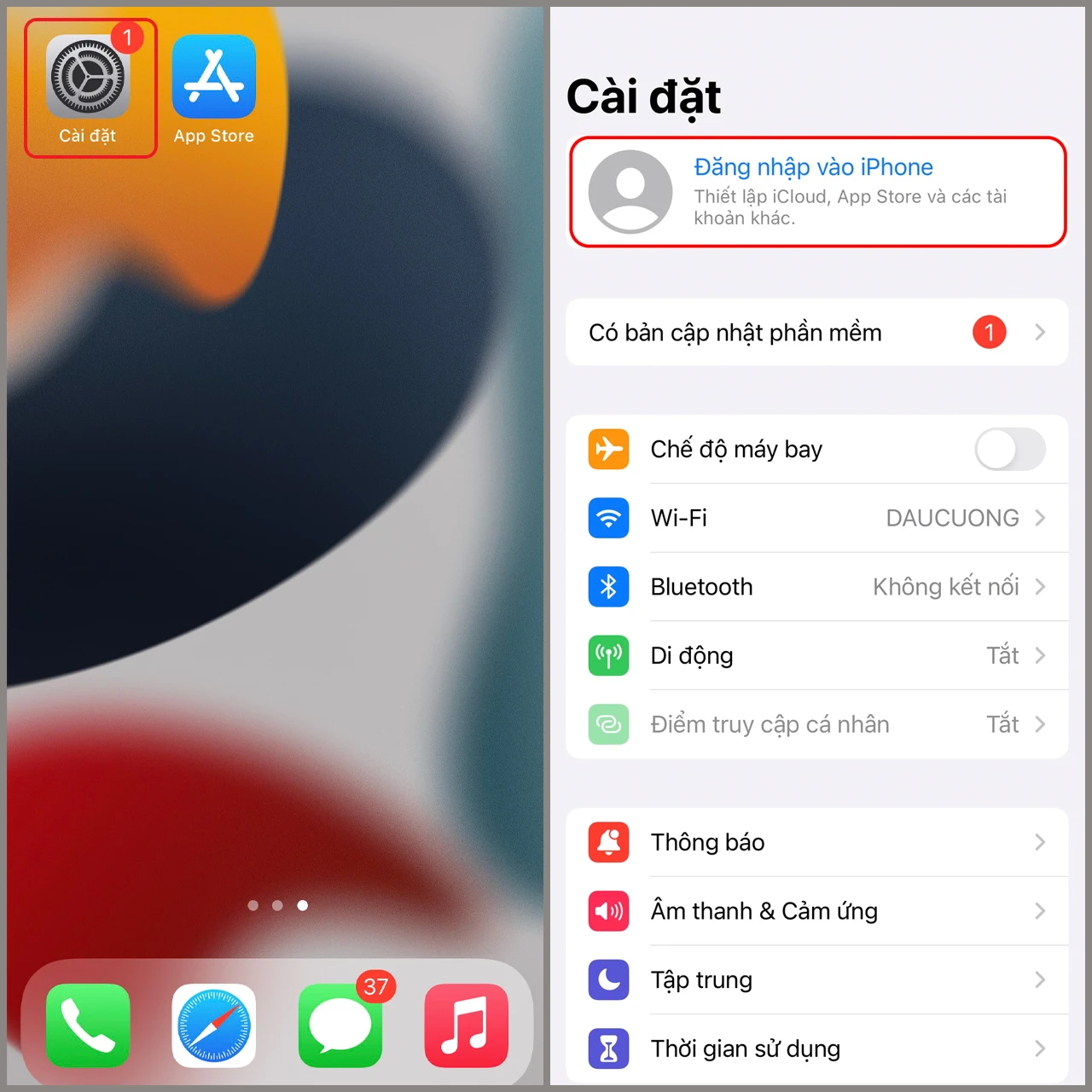
Bước 2: Tạo tài khoản Apple mới
Sau khi vào phần hồ sơ, bạn sẽ thấy tùy chọn "Tạo Tài Khoản Apple Mới". Nhấn vào đó để bắt đầu quá trình đăng ký tài khoản.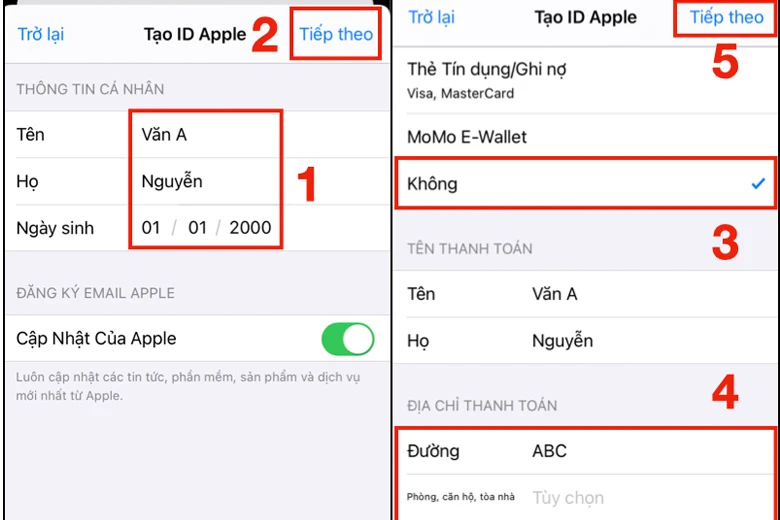
Bước 3: Nhập thông tin cá nhân
Tiếp theo, bạn sẽ cần nhập các thông tin cá nhân như họ tên, ngày sinh và địa chỉ email. Đảm bảo rằng tất cả thông tin bạn cung cấp là chính xác, vì nó sẽ được sử dụng để xác minh tài khoản của bạn.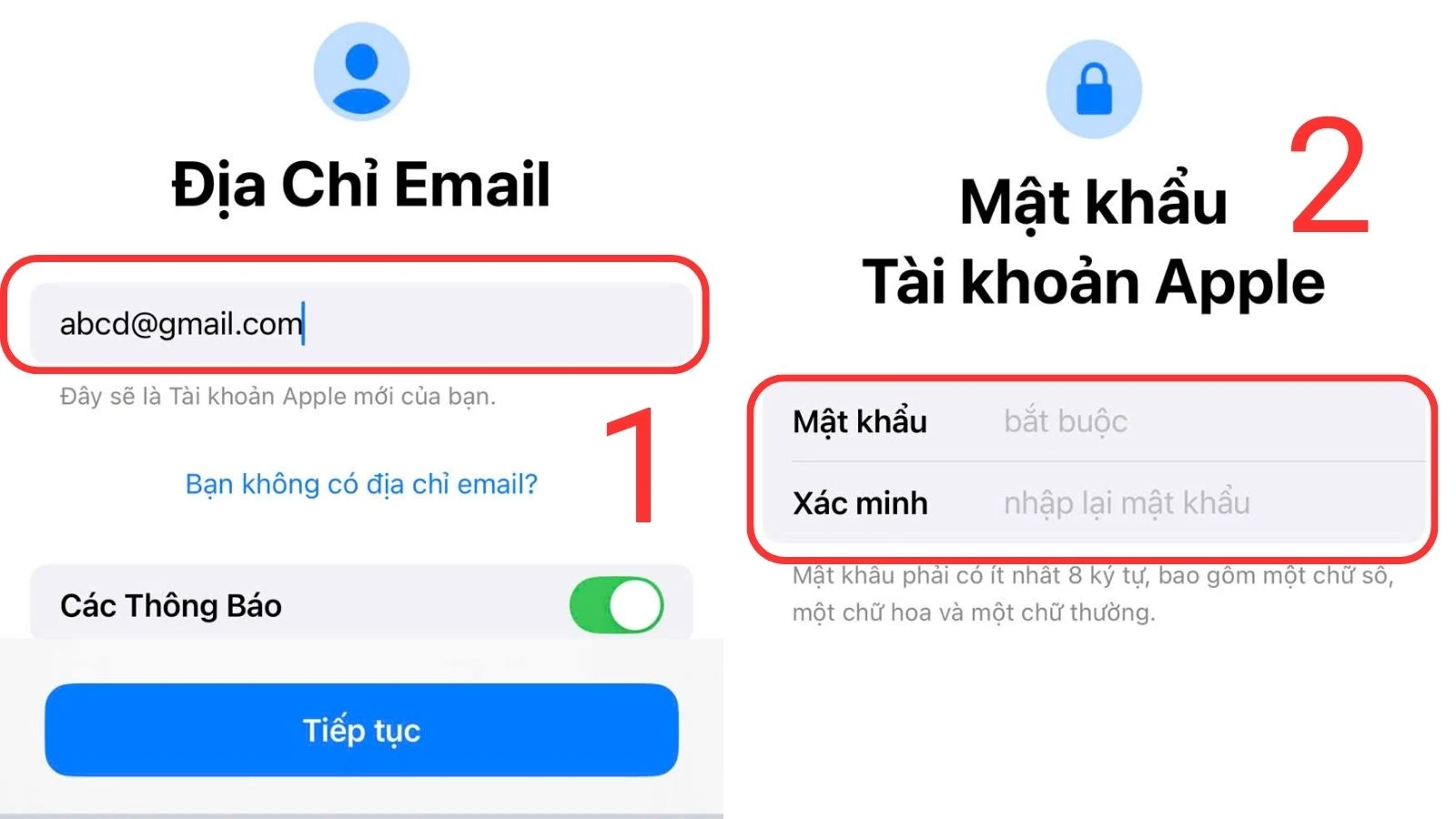
Bước 4: Tạo mật khẩu
Sau khi đã nhập thông tin cá nhân, bạn sẽ cần tạo một mật khẩu cho tài khoản của mình. mật khẩu này cần phải đủ mạnh và bảo mật, bao gồm cả chữ cái, số và ký tự đặc biệt. Bạn cũng sẽ cần xác nhận mật khẩu một lần nữa.Bước 5: Thêm câu hỏi bảo mật
Để tăng cường bảo mật cho tài khoản, bạn sẽ được yêu cầu chọn một số câu hỏi bảo mật. Hãy lựa chọn những câu hỏi mà bạn dễ nhớ và có thể trả lời một cách chính xác.Bước 6: Xác nhận địa chỉ email
Sau khi hoàn thành các bước trên, Apple sẽ gửi một email xác nhận đến địa chỉ email mà bạn đã đăng ký. Bạn chỉ cần mở email và nhấp vào liên kết xác nhận để hoàn tất quá trình thiết lập tài khoản.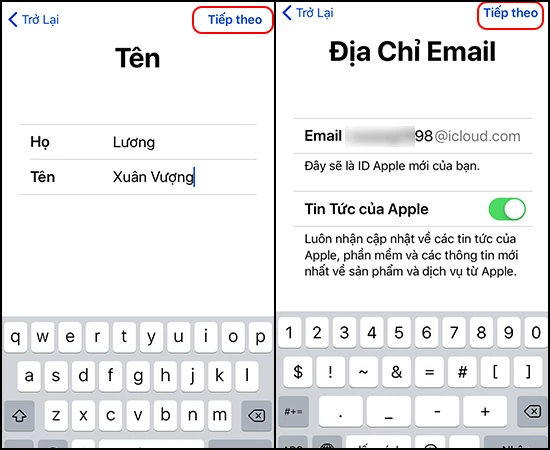
Cách cài đặt dịch vụ trên thiết bị của bạn
Sau khi đã tạo xong tài khoản, bạn có thể dễ dàng thiết lập dịch vụ trên thiết bị của mình như sau:Cài đặt trên iPhone/iPad
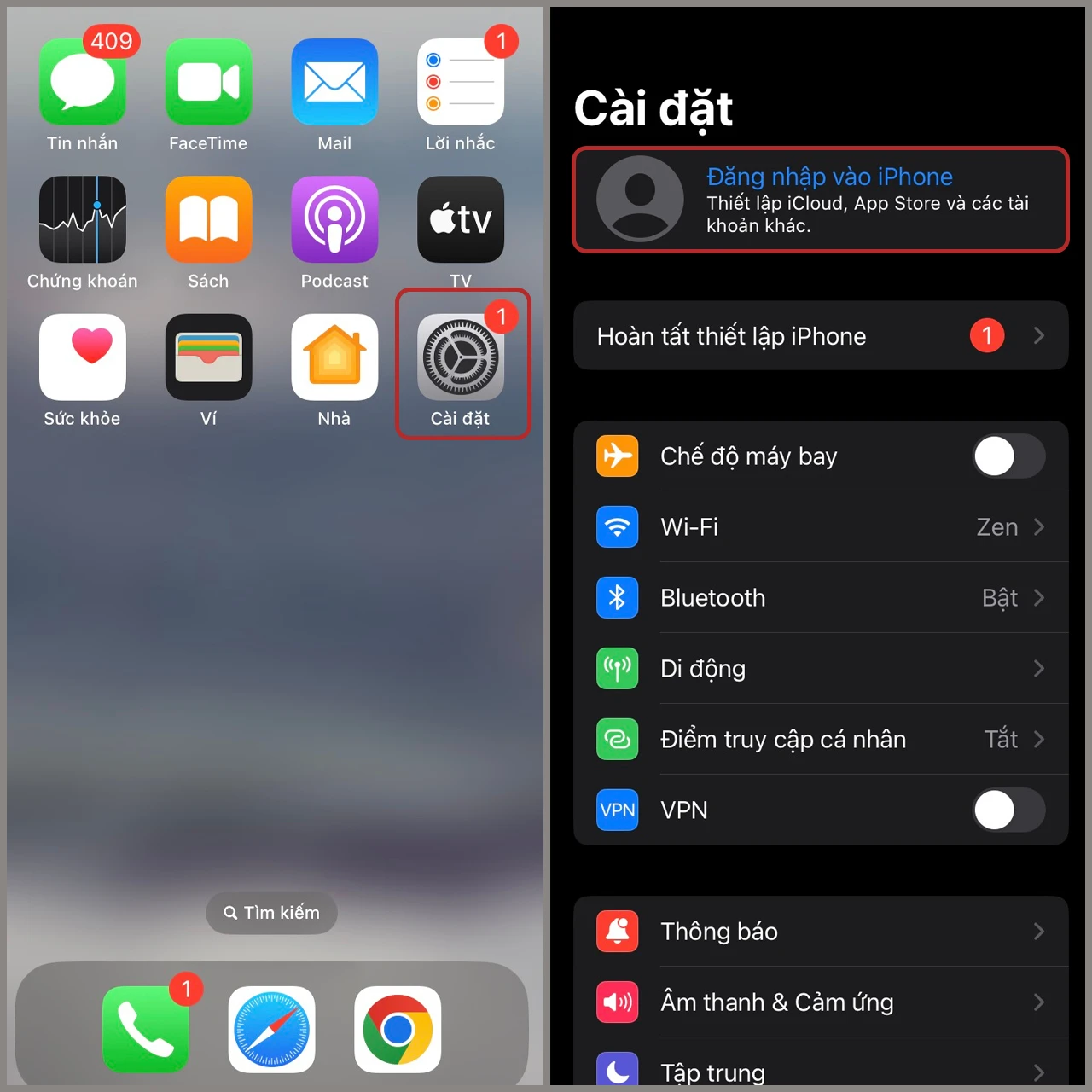
- Mở ứng dụng Cài đặt trên thiết bị của bạn.
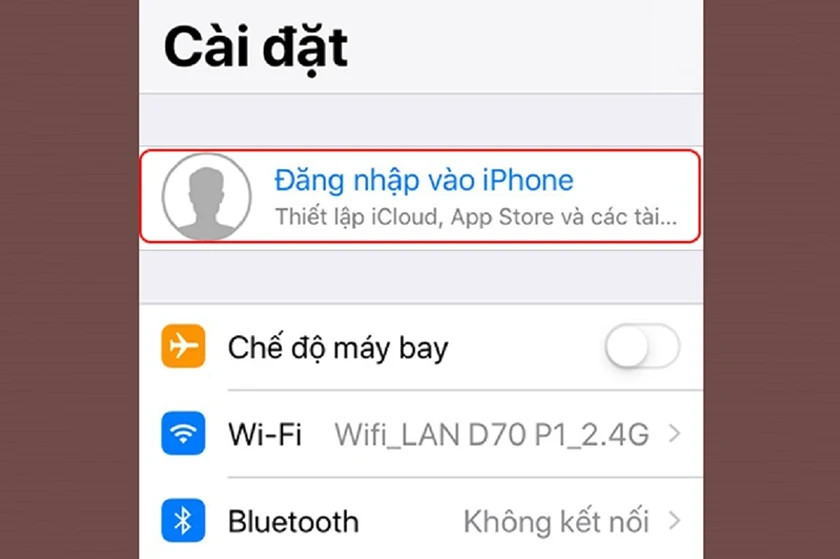
- Nhấn vào phần [Tên của bạn] ở đầu màn hình.
- Chọn iCloud và bật các tính năng mà bạn muốn sử dụng như Photos, Mail, Contacts, Calendar, và Find My iPhone.
Cài đặt trên MacBook
- Truy cập vào System Preferences.
- Nhấn vào biểu tượng Apple ID.
- Đăng nhập bằng tài khoản mà bạn đã tạo và chọn các tùy chọn đồng bộ mà bạn muốn.
Những lưu ý khi sử dụng dịch vụ
- Dung lượng lưu trữ: Mỗi tài khoản sẽ được cấp một dung lượng lưu trữ miễn phí là 5GB. Nếu bạn cần thêm dung lượng, bạn có thể nâng cấp gói dịch vụ để có thêm không gian lưu trữ.
- Bảo mật thông tin: Hãy bảo mật tài khoản của bạn bằng cách sử dụng mật khẩu mạnh và thiết lập các phương thức xác thực hai yếu tố.
- Sao lưu dữ liệu: Đừng quên thường xuyên sao lưu dữ liệu của bạn để tránh mất mát thông tin quan trọng.
Hình ảnh minh họa cho tính năng đồng bộ hóa
Kết luận
Thiết lập và sử dụng dịch vụ lưu trữ đám mây của Apple không chỉ giúp bạn lưu trữ các tài liệu quan trọng mà còn đồng bộ hóa dữ liệu giữa các thiết bị một cách hiệu quả. Hy vọng bài viết này đã cung cấp cho bạn những thông tin cần thiết để dễ dàng bắt đầu và tận hưởng những tính năng tuyệt vời của dịch vụ này. Nếu bạn gặp bất kỳ khó khăn nào trong quá trình thiết lập, đừng ngần ngại tìm kiếm thêm hỗ trợ từ Apple hoặc các nguồn tài nguyên trực tuyến khác.
Link nội dung: https://ashbournecollege.edu.vn/cach-cai-icloud-cho-nguoi-dung-apple-va-windows-a13864.html