
03/04/2025 11:16
Hướng Dẫn Cài Đặt Cỡ Chữ Trên iPhone Đơn Giản
Giới thiệu về việc điều chỉnh cỡ chữ trên iPhone
Ngày nay, khi công nghệ ngày càng phát triển, nhu cầu sử dụng smartphone cũng gia tăng nhanh chóng. Trong đó, iPhone là một trong những lựa chọn hàng đầu của người dùng. Tuy nhiên, không phải ai cũng có thể dễ dàng nhìn rõ các chữ viết trên màn hình của thiết bị. Đặc biệt đối với người lớn tuổi hoặc những ai có vấn đề về thị lực, việc điều chỉnh cỡ chữ là một tính năng rất quan trọng. Trong bài viết này, chúng ta sẽ tìm hiểu cách dễ dàng thay đổi cỡ chữ trên iPhone để nâng cao trải nghiệm sử dụng.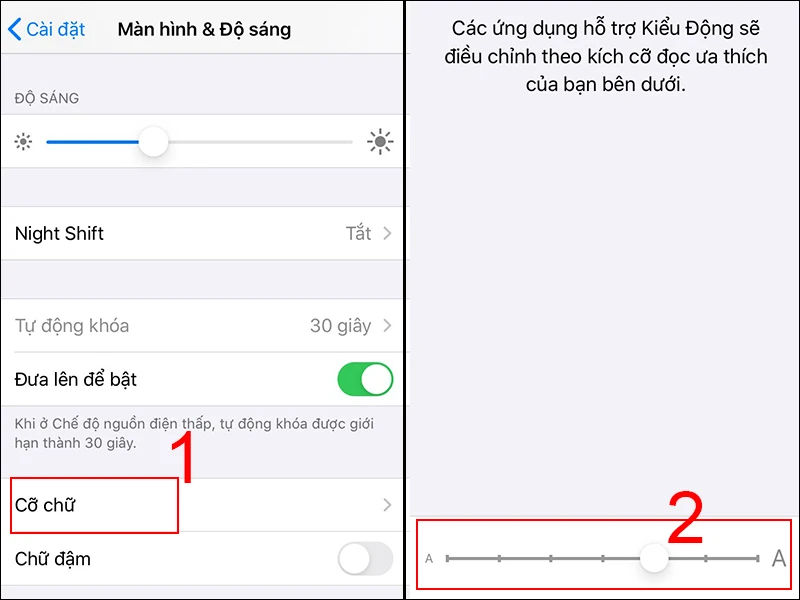
1. Tại sao cần chỉnh cỡ chữ trên iPhone?
Trong cuộc sống hàng ngày, việc đọc thông tin trên màn hình điện thoại là rất phổ biến. Tuy nhiên, kích thước của chữ viết có thể không phù hợp với tất cả mọi người. Chỉnh cỡ chữ không chỉ giúp người dùng dễ dàng đọc các thông báo, tin nhắn hay email, mà còn cải thiện trải nghiệm tổng thể khi sử dụng thiết bị.Lợi ích của việc điều chỉnh cỡ chữ:
- Dễ dàng đọc hơn: Việc tăng kích thước chữ giúp người dùng dễ dàng nhìn thấy và đọc thông tin mà không phải nheo mắt hay căng thẳng.
- Cải thiện thị lực: Đối với những người có vấn đề về thị lực, việc điều chỉnh cỡ chữ có thể giúp họ cảm thấy thoải mái hơn khi sử dụng điện thoại.
- Tùy biến cá nhân hóa: Mỗi người có sở thích và nhu cầu khác nhau. Việc thay đổi cỡ chữ cho phép người dùng cá nhân hóa trải nghiệm theo cách mà họ muốn.
2. Hướng dẫn điều chỉnh cỡ chữ trên iPhone
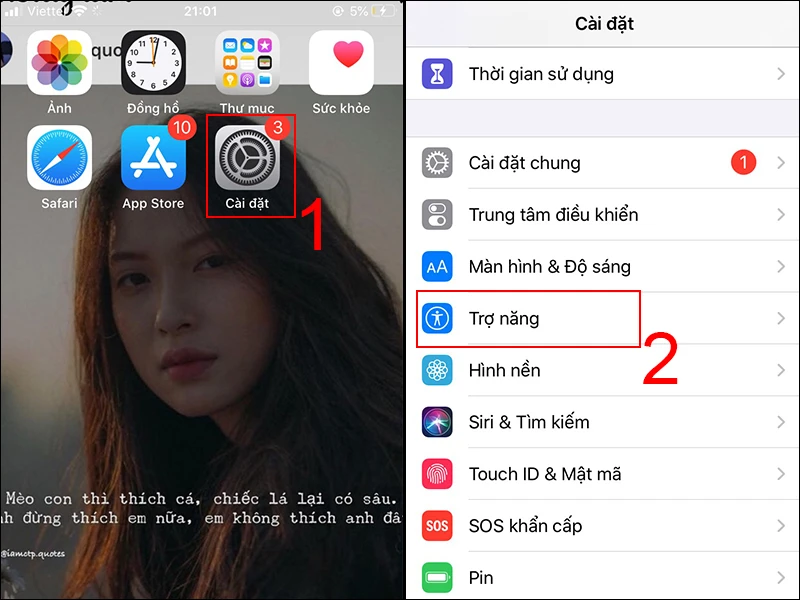
Để thay đổi cỡ chữ trên iPhone của bạn, hãy làm theo các bước sau:Bước 1: Mở Cài đặt
Đầu tiên, bạn cần mở ứng dụng Cài đặt (Settings) trên iPhone của mình.Bước 2: Chọn Màn hình & Độ sáng
Khi đã vào Cài đặt, tìm và chọn mục "Màn hình & Độ sáng" (Display & Brightness).Bước 3: Chọn Cỡ chữ
Trong mục Màn hình & Độ sáng, bạn sẽ thấy tùy chọn "Cỡ chữ" (Text Size). Nhấn vào đây để tiếp tục.Bước 4: Điều chỉnh cỡ chữ
Trên màn hình Cỡ chữ, bạn sẽ thấy một thanh trượt. Kéo thanh trượt sang bên phải để tăng kích thước chữ hoặc sang bên trái để giảm kích thước. Bạn có thể thấy ngay sự thay đổi trên màn hình để chọn kích thước phù hợp nhất với mình.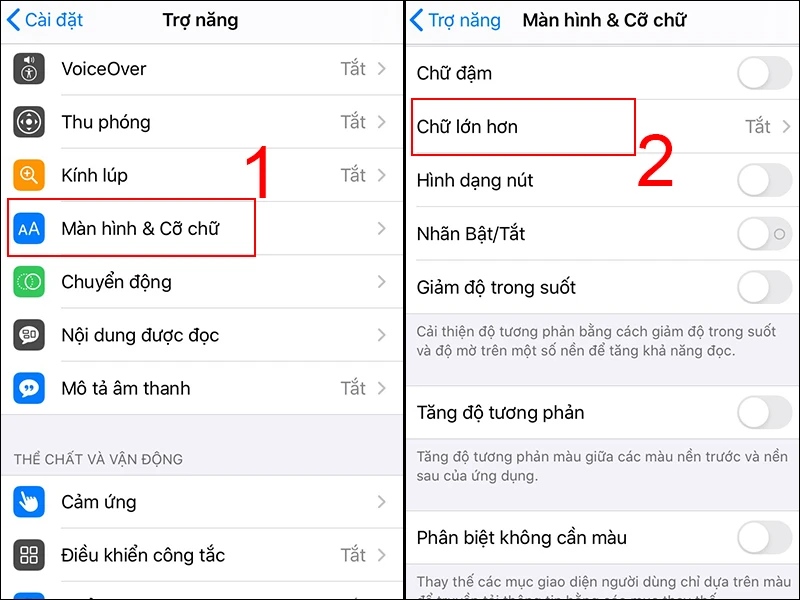
3. Tùy chỉnh chữ lớn hơn cho những ai cần
Ngoài cách điều chỉnh cỡ chữ thông thường, iPhone còn cung cấp tùy chọn để kích thước chữ lớn hơn cho những ai cần. Đây là một tính năng rất hữu ích, đặc biệt cho những người có thị lực kém.Bước 1: Vào Cài đặt
Tương tự như các bước trước, hãy mở ứng dụng Cài đặt.Bước 2: Chọn Trợ năng
Tìm và chọn mục "Trợ năng" (Accessibility) trong danh sách.Bước 3: Chọn Màn hình & Cỡ chữ
Trong mục Trợ năng, chọn "Màn hình & Cỡ chữ" (Display & Text Size).Bước 4: Kích hoạt Chữ lớn hơn
Tìm tùy chọn "Chữ lớn hơn" (Larger Text). Nhấn vào đó và kéo thanh trượt để điều chỉnh kích thước chữ lớn hơn theo nhu cầu của bạn.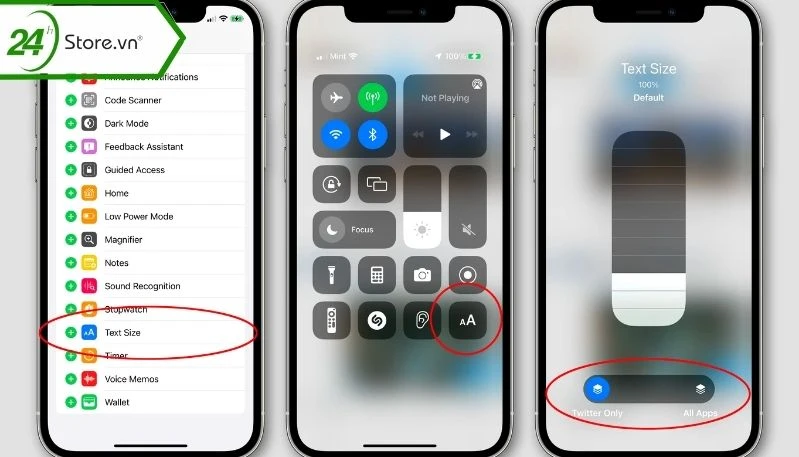
4. Một số lưu ý khi điều chỉnh cỡ chữ
Khi bạn điều chỉnh cỡ chữ trên iPhone, có một số lưu ý mà bạn nên biết:- Tính tương thích: Không phải tất cả các ứng dụng đều hỗ trợ việc thay đổi kích thước chữ. Một số ứng dụng có thể không hiển thị đúng nếu bạn thay đổi cỡ chữ quá lớn hoặc nhỏ.
- Mức độ phù hợp: Nếu bạn cảm thấy cỡ chữ quá lớn gây khó khăn cho việc sử dụng các ứng dụng khác nhau, hãy thử giảm kích thước xuống một chút để tìm ra mức độ phù hợp nhất cho bạn.
- Kiểm tra định dạng: Một số tin nhắn hoặc email có thể không hiển thị đúng nếu chữ quá lớn. Hãy kiểm tra định dạng của các nội dung này để đảm bảo chúng vẫn dễ đọc.
Kết luận
Việc thay đổi cỡ chữ trên iPhone là một trong những tính năng hữu ích giúp người dùng có trải nghiệm tốt hơn. Dù bạn là người lớn tuổi hay chỉ đơn giản là muốn dễ nhìn hơn, việc điều chỉnh cỡ chữ sẽ giúp bạn đọc thông tin trên màn hình một cách thoải mái hơn. Hy vọng rằng hướng dẫn chi tiết trên sẽ giúp bạn dễ dàng điều chỉnh cỡ chữ theo ý muốn. Đừng ngần ngại thử nghiệm các tùy chọn khác nhau cho đến khi bạn tìm ra sự kết hợp hoàn hảo nhất cho mình. Hãy nhớ rằng, một trải nghiệm sử dụng dễ chịu hơn không chỉ đến từ thiết bị mà còn từ cách bạn tùy chỉnh nó cho phù hợp với nhu cầu cá nhân. Với những thông tin và hướng dẫn trên, hy vọng bạn sẽ có những trải nghiệm thú vị hơn khi sử dụng iPhone của mình!
Link nội dung: https://ashbournecollege.edu.vn/huong-dan-cai-dat-co-chu-tren-iphone-don-gian-a13861.html