
03/04/2025 10:01
Hướng dẫn cài đặt telegram trên máy tính nhanh chóng
Giới thiệu về ứng dụng nhắn tin
Trong thời đại công nghệ số hiện nay, việc giao tiếp qua mạng trở nên dễ dàng hơn bao giờ hết. Một trong những ứng dụng nhắn tin phổ biến và được nhiều người sử dụng là Telegram. Với tính năng bảo mật cao, tốc độ gửi tin nhắn nhanh chóng và khả năng chia sẻ tập tin lớn, Telegram đã trở thành lựa chọn hàng đầu của nhiều người dùng trên toàn cầu. Đặc biệt, ứng dụng này không chỉ có mặt trên điện thoại di động mà còn có phiên bản cho máy tính, giúp người dùng có thể dễ dàng giao tiếp và làm việc hiệu quả hơn. Trong bài viết này, chúng ta sẽ tìm hiểu cách cài đặt ứng dụng này trên máy tính một cách đơn giản và nhanh chóng.
Tại sao nên sử dụng ứng dụng này trên máy tính?
Telegram không chỉ là một ứng dụng nhắn tin, mà còn là một nền tảng mạng xã hội với nhiều tính năng hấp dẫn. Dưới đây là một số lý do bạn nên cài đặt Telegram trên máy tính của mình:- Bảo mật và quyền riêng tư: Telegram sử dụng mã hóa end-to-end cho các cuộc trò chuyện bí mật, đảm bảo thông tin của bạn được bảo vệ an toàn.
- Chia sẻ tệp lớn: Bạn có thể gửi tệp có kích thước lên đến 2 GB, điều này rất hữu ích cho những ai thường xuyên làm việc với tài liệu lớn.
- Đồng bộ hóa đa nền tảng: Với phiên bản máy tính, bạn có thể dễ dàng đồng bộ hóa tin nhắn, tệp và các cuộc trò chuyện giữa điện thoại và máy tính một cách nhanh chóng.
- Tính năng nhóm và kênh: Telegram hỗ trợ tạo nhóm lên đến 200.000 thành viên và kênh để phát sóng thông tin tới một lượng lớn người theo dõi.
Hướng dẫn tải về và cài đặt ứng dụng
Bây giờ, chúng ta sẽ cùng nhau đi qua từng bước để tải và cài đặt ứng dụng này trên máy tính. Quan trọng là bạn cần truy cập vào trang web chính thức để đảm bảo an toàn.Bước 1: Truy cập trang tải ứng dụng
Đầu tiên, bạn cần mở trình duyệt web trên máy tính của mình và truy cập vào trang chính thức của Telegram tại . Đây là nơi bạn sẽ tìm thấy các phiên bản tải cho hệ điều hành khác nhau.Bước 2: Chọn phiên bản phù hợp
Tại trang tải về, bạn sẽ thấy các tùy chọn cho nhiều hệ điều hành khác nhau như Windows, macOS, Linux. Hãy chọn phiên bản phù hợp với hệ điều hành mà máy tính của bạn đang sử dụng. Nhấp vào nút "Get Telegram for [Hệ điều hành]".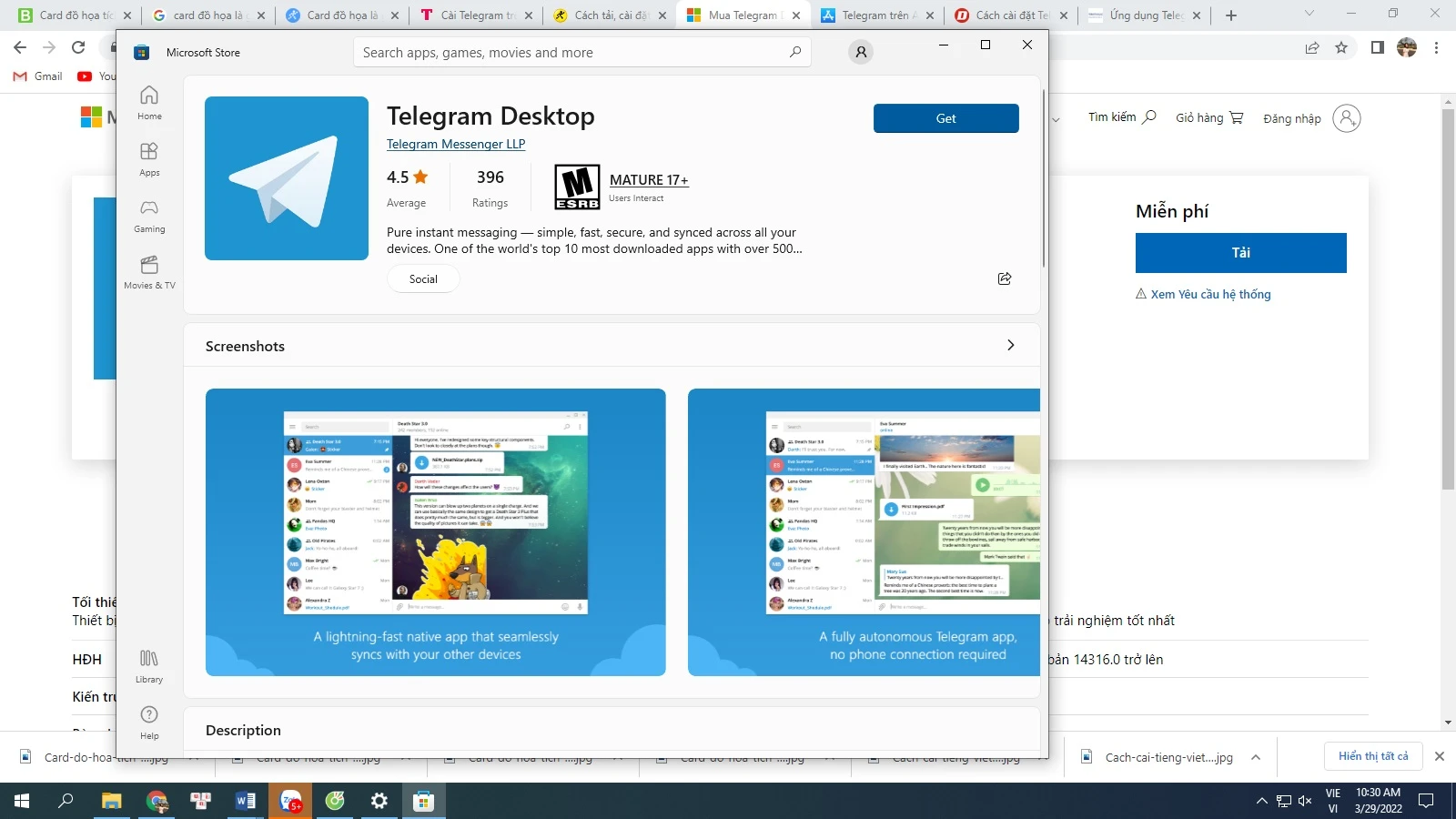
Bước 3: Tải tệp cài đặt
Sau khi nhấp vào nút tải về, một tệp cài đặt sẽ được tải về máy tính của bạn. Tệp này thường có tên là `telegramsetup.exe` cho Windows hoặc `Telegram.dmg` cho macOS. Bạn hãy nhớ vị trí lưu tệp để dễ dàng tìm kiếm sau này.Bước 4: Cài đặt ứng dụng
Khi tệp tải về hoàn tất, bạn mở tệp cài đặt đó. Đối với Windows, bạn chỉ cần nhấp đúp chuột vào tệp `telegramsetup.exe` và làm theo hướng dẫn trên màn hình. Quá trình cài đặt sẽ diễn ra tự động và nhanh chóng. Đối với macOS, hãy kéo biểu tượng Telegram vào thư mục ứng dụng của bạn để hoàn tất việc cài đặt.
Bước 5: Đăng nhập và bắt đầu sử dụng
Sau khi cài đặt thành công, bạn mở ứng dụng và đăng nhập vào tài khoản Telegram của mình. Nếu bạn chưa có tài khoản, hãy tạo một tài khoản mới. Quá trình này thường yêu cầu bạn xác minh số điện thoại của mình.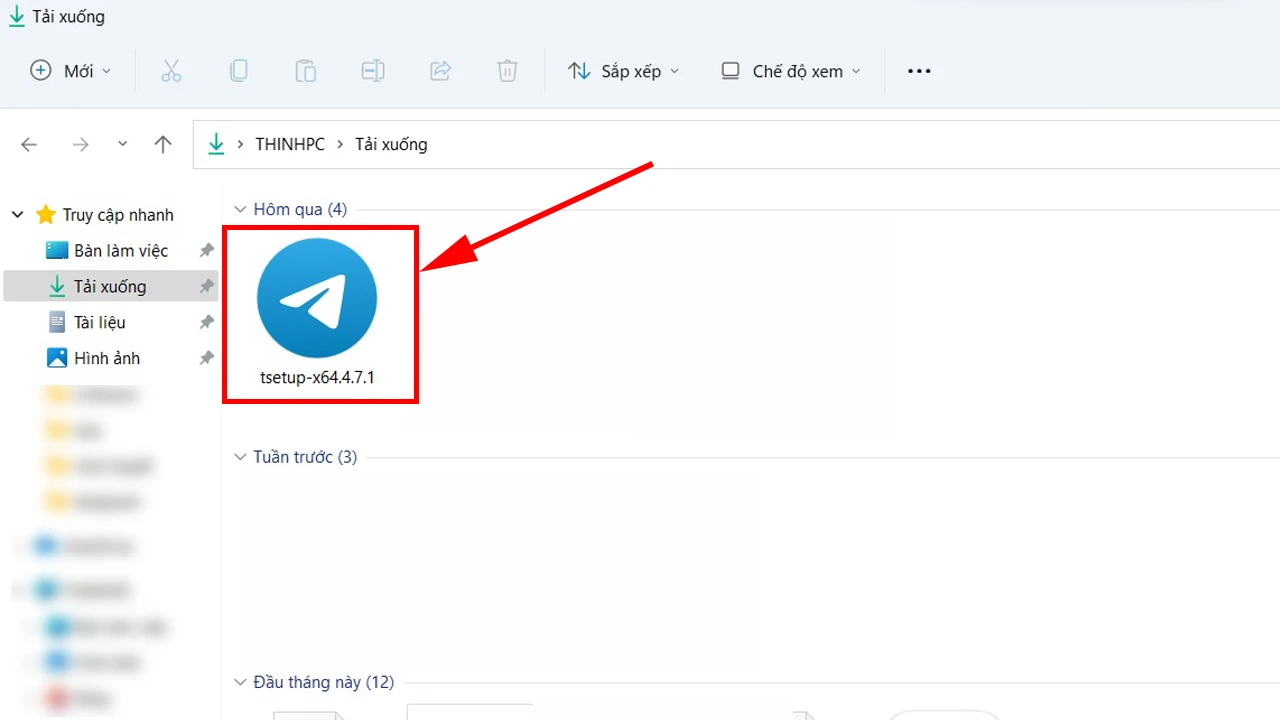
Các tính năng nổi bật của ứng dụng trên máy tính
Sau khi đã cài đặt thành công, bạn có thể khám phá nhiều tính năng thú vị mà ứng dụng này mang lại. Dưới đây là những tính năng nổi bật:Giao diện dễ sử dụng
Giao diện của Telegram trên máy tính rất thân thiện và dễ sử dụng. Bạn có thể dễ dàng tìm kiếm bạn bè, nhóm và kênh mà bạn đã theo dõi. Các cuộc trò chuyện được sắp xếp một cách logic, giúp bạn nhanh chóng tìm thấy tin nhắn cần thiết.Tính năng nhắn tin nhanh chóng
Telegram cho phép bạn gửi và nhận tin nhắn gần như tức thời. Bạn có thể gửi tin nhắn văn bản, hình ảnh, video và cả các tệp lớn mà không gặp phải bất kỳ khó khăn nào.Tính năng gọi video và gọi thoại
Ngoài nhắn tin, ứng dụng này còn hỗ trợ gọi video và gọi thoại miễn phí. Điều này giúp bạn dễ dàng kết nối với bạn bè, gia đình hoặc đồng nghiệp mà không cần phải ra ngoài.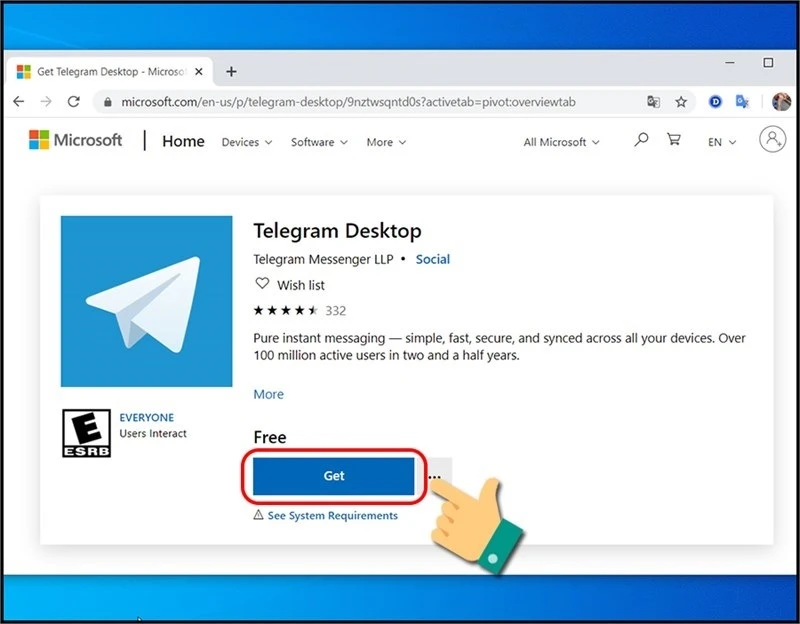
Chế độ bí mật
Nếu bạn quan tâm đến quyền riêng tư, Telegram cung cấp chế độ "cuộc trò chuyện bí mật" với mã hóa end-to-end. Điều này có nghĩa là chỉ có bạn và người nhận mới có thể đọc được tin nhắn.Tùy chỉnh thông báo
Bạn có thể tùy chỉnh thông báo cho từng cuộc trò chuyện. Bạn có thể tắt tiếng hoặc bật thông báo cho các nhóm mà bạn tham gia, giúp bạn dễ dàng quản lý thông báo không bị quá tải.Kết luận
Như vậy, việc cài đặt một ứng dụng nhắn tin mạnh mẽ như Telegram trên máy tính là rất đơn giản và nhanh chóng. Bằng cách làm theo các bước hướng dẫn ở trên, bạn đã có thể bắt đầu tận hưởng các tính năng mà ứng dụng này mang lại. Với khả năng bảo mật cao, tính năng đa dạng và giao diện thân thiện, Telegram xứng đáng là sự lựa chọn hàng đầu cho những ai đam mê giao tiếp trực tuyến. Hãy tải ngay ứng dụng và khám phá những trải nghiệm thú vị mà nó mang lại. Hy vọng bài viết này đã cung cấp cho bạn những thông tin hữu ích và cần thiết để cài đặt và sử dụng ứng dụng Telegram trên máy tính của bạn. Chúc bạn có những trải nghiệm thú vị!
Link nội dung: https://ashbournecollege.edu.vn/huong-dan-cai-dat-telegram-tren-may-tinh-nhanh-chong-a13856.html