
03/04/2025 09:16
Hướng dẫn cài lại Win 10 không cần USB đơn giản
Giới thiệu về việc cài đặt hệ điều hành mới
Cài đặt lại hệ điều hành là một trong những giải pháp hiệu quả để khắc phục các lỗi, tối ưu hiệu suất máy tính và phục hồi hệ thống. Việc này có thể trở nên phức tạp nếu bạn chưa quen với các công cụ hỗ trợ và quy trình thực hiện. Thay vì phải tìm kiếm một chiếc USB để cài lại Windows 10, bạn hoàn toàn có thể thực hiện việc này trực tiếp trên ổ cứng của máy tính, giúp tiết kiệm thời gian và công sức. Bài viết này sẽ hướng dẫn bạn cách cài đặt Windows 10 mà không cần đến USB một cách chi tiết và dễ hiểu.
Bước 1: Chuẩn bị trước khi cài đặt
Trước khi bắt đầu cài đặt, bạn cần chuẩn bị một số thứ cần thiết để đảm bảo quá trình diễn ra suôn sẻ:1. Sao lưu dữ liệu
Trước khi tiến hành cài đặt, việc sao lưu dữ liệu là vô cùng quan trọng. Bạn nên sao lưu tất cả các dữ liệu quan trọng như tài liệu, ảnh, video,... vào một ổ cứng ngoài hoặc dịch vụ đám mây. Điều này giúp bạn tránh mất mát dữ liệu trong quá trình cài đặt.2. Kiểm tra yêu cầu hệ thống
Đảm bảo rằng máy tính của bạn đáp ứng các yêu cầu tối thiểu của Windows 10. Các yêu cầu này bao gồm:- Bộ xử lý: 1 GHz hoặc nhanh hơn với 2 hoặc nhiều lõi trên bộ xử lý tương thích 64-bit.
- RAM: 4 GB hoặc nhiều hơn.
- Dung lượng ổ cứng: 64 GB hoặc nhiều hơn.
- Card đồ họa: DirectX 9 hoặc mới hơn với driver WDDM 1.0.
3. Tải tập tin ISO của Windows 10
Bạn cần tải tập tin ISO của Windows 10 từ trang web chính thức của Microsoft. Hãy đảm bảo rằng bạn tải phiên bản phù hợp với cấu hình máy của mình.
Bước 2: Tải và cài đặt phần mềm WinToHDD
Phần mềm WinToHDD là công cụ giúp bạn cài đặt Windows 10 trực tiếp từ ổ cứng mà không cần đến USB. Đây là một trong những phương pháp tiện lợi và dễ thực hiện nhất.1. Tải WinToHDD
Truy cập trang web chính thức của WinToHDD để tải phần mềm về máy tính. Sau khi tải xong, bạn tiến hành cài đặt chương trình bằng cách làm theo hướng dẫn trên màn hình.2. Khởi động WinToHDD
Sau khi cài đặt hoàn tất, hãy mở WinToHDD. Giao diện chính của phần mềm sẽ hiện ra, cho phép bạn thực hiện các thao tác cần thiết để cài đặt Windows 10.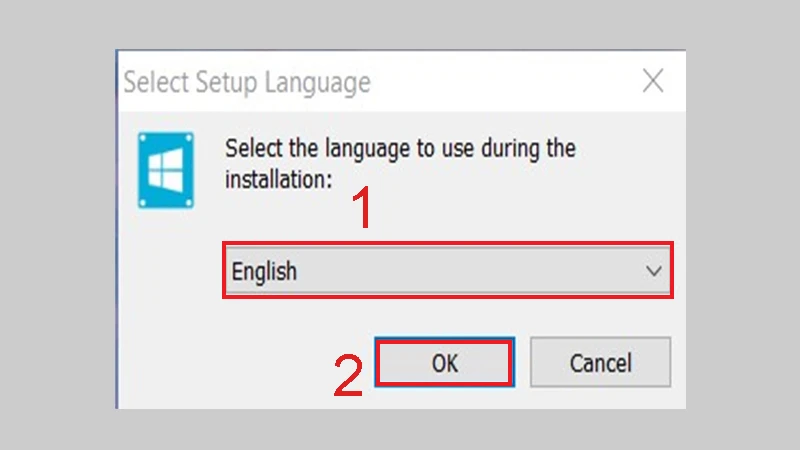
Bước 3: Thực hiện cài đặt Windows 10
1. Chọn chế độ cài đặt
Khi mở WinToHDD, bạn sẽ thấy ba chế độ cài đặt. Trong đó, bạn chọn "Install Windows" để bắt đầu quá trình cài đặt.2. Chọn tập tin ISO
Tiếp theo, bạn cần chỉ định vị trí của tập tin ISO mà bạn đã tải về. Hãy nhấp vào nút "Browse" và tìm đến tập tin ISO của Windows 10.3. Xác định ổ đĩa cài đặt
WinToHDD sẽ yêu cầu bạn chọn ổ đĩa mà bạn muốn cài đặt Windows 10. Hãy chắc chắn rằng bạn chọn đúng ổ đĩa mà bạn muốn cài đặt, vì tất cả dữ liệu trên ổ đĩa đó sẽ bị xóa.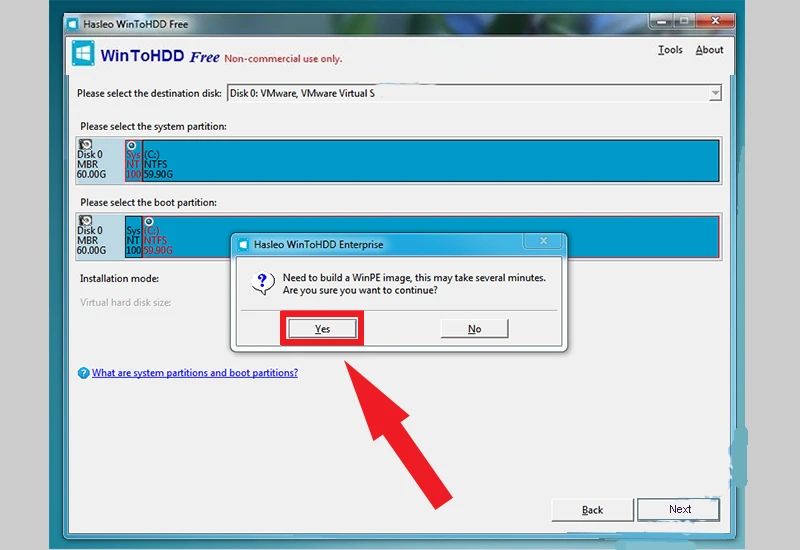
4. Bắt đầu cài đặt
Sau khi đã chọn xong tất cả các tùy chọn cần thiết, nhấn "Next" để bắt đầu quá trình cài đặt. WinToHDD sẽ tự động thực hiện các bước cần thiết để cài đặt Windows 10 lên ổ đĩa của bạn.5. Đợi quá trình hoàn tất
Tùy thuộc vào tốc độ của máy tính và dung lượng của tập tin ISO, quá trình cài đặt có thể mất một khoảng thời gian. Hãy kiên nhẫn chờ đợi cho đến khi quá trình hoàn tất.Bước 4: Cấu hình Windows 10 sau khi cài đặt
1. Thiết lập tài khoản
Sau khi cài đặt hoàn tất, bạn sẽ được yêu cầu thiết lập tài khoản người dùng. Bạn có thể chọn tạo một tài khoản Microsoft hoặc tài khoản cục bộ tùy theo sở thích.2. Cài đặt driver và phần mềm cần thiết
Để đảm bảo máy tính hoạt động tốt nhất, hãy cài đặt các driver cần thiết cho phần cứng của bạn. Bạn có thể tìm thấy driver từ trang web chính thức của nhà sản xuất thiết bị.3. Cập nhật Windows
Đừng quên cập nhật Windows để đảm bảo bạn đang sử dụng phiên bản mới nhất với tất cả các bản vá lỗi và tính năng mới nhất. Truy cập vào "Settings" > "Update & Security" và nhấn vào "Check for updates".
Kết luận
Cài đặt lại hệ điều hành Windows 10 không còn là thách thức lớn với phương pháp này. Bạn không cần phải gặp rắc rối với việc tạo USB boot hay tìm kiếm các thiết bị hỗ trợ khác. Với phần mềm WinToHDD, bạn có thể dễ dàng thực hiện cài đặt ngay trên ổ cứng của máy tính. Hãy lưu ý thực hiện các bước sao lưu và kiểm tra hệ thống trước khi bắt đầu để đảm bảo an toàn cho dữ liệu của bạn. Chúc bạn thành công trong việc cài đặt Windows 10 mà không cần đến USB!
Link nội dung: https://ashbournecollege.edu.vn/huong-dan-cai-lai-win-10-khong-can-usb-don-gian-a13853.html