
01/01/2025 22:05
Hướng dẫn cách ghép ảnh trên iPhone đơn giản
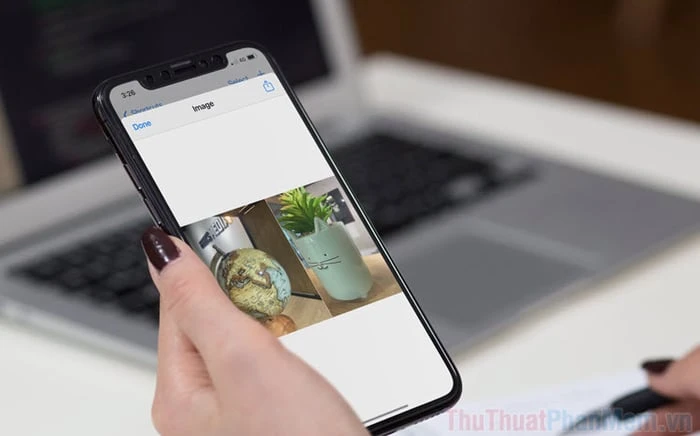
Nếu bạn đang tìm kiếm một cách để ghép ảnh trên iPhone mà không cần phải tải thêm ứng dụng nào, bài viết này sẽ cung cấp cho bạn hướng dẫn chi tiết và đơn giản nhất. Với tính năng ghép ảnh có sẵn, bạn có thể dễ dàng tạo ra những bức ảnh độc đáo chỉ trong vài bước. Cùng tìm hiểu ngay nhé!
Tại Sao Lại Chọn Ghép Ảnh Trên iPhone?
1. Tiện Lợi và Nhanh Chóng
Nhu cầu tạo ra những bức ảnh độc đáo và nghệ thuật đang ngày càng tăng cao. Việc ghép ảnh trực tiếp trên iPhone giúp bạn tiết kiệm thời gian và công sức mà không cần cài đặt thêm phần mềm phức tạp.
2. Khả Năng Tùy Biến Cao
Công cụ ghép ảnh trên iPhone cho phép bạn tùy chỉnh theo sở thích cá nhân, từ việc bố trí ảnh đến khoảng cách và kích thước. Có rất nhiều tùy chọn cho phép bạn tạo ra những tác phẩm nghệ thuật hấp dẫn.
3. An Toàn và Bảo Mật
Sử dụng tính năng có sẵn trên iPhone sẽ giúp bạn yên tâm hơn về việc bảo mật thông tin cá nhân. Không cần phải nhập thông tin hay tạo tài khoản để sử dụng phím tắt ghép ảnh.
Chuẩn Bị Trước Khi Ghép Ảnh
Trước khi bắt đầu, hãy đảm bảo bạn đã sở hữu những bức ảnh mà bạn muốn kết hợp. Bạn cũng cần làm quen với một số khái niệm cơ bản về phím tắt trên iPhone.
Những Gì Cần Có:
- iPhone hoặc iPad có hệ điều hành iOS mới nhất.
- Bộ ảnh bạn muốn ghép.
Hướng Dẫn Cách Ghép Ảnh Trên iPhone
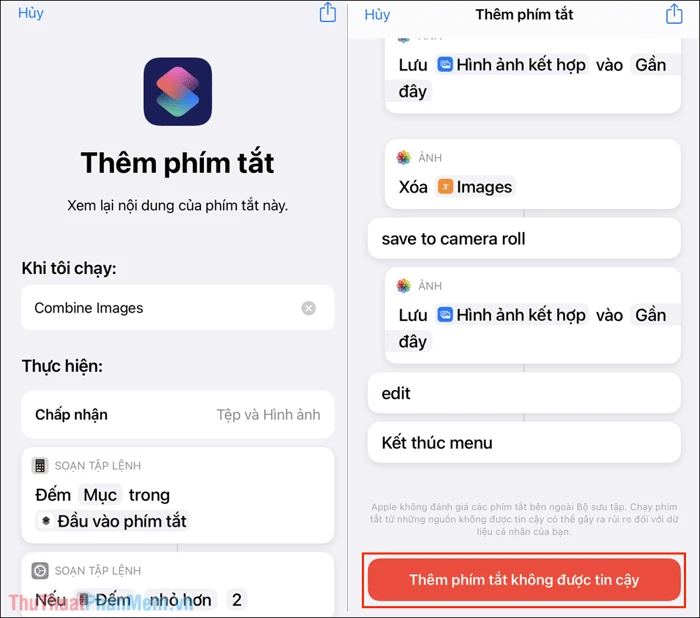
Bước 1: Thêm Phím Tắt Ghép Ảnh
Đầu tiên, bạn cần truy cập vào phần Phím tắt trên iPhone và lựa chọn mục Thêm phím tắt không được tin cậy. Lưu ý: Phím tắt này được xây dựng trên mã nguồn mở, giúp tối ưu hóa việc chọn ảnh từ Album mà không cần nhập thủ công.Bước 2: Cho Phép Truy Cập
Sau khi thêm phím tắt, hãy chọn thẻ Phím tắt của tôi và tìm đến mục Combine Images. Bạn sẽ cần cấp quyền cho phím tắt để có thể truy cập vào Album ảnh. Nhấn Đồng ý để cho phép.Bước 3: Chọn Ảnh Để Ghép
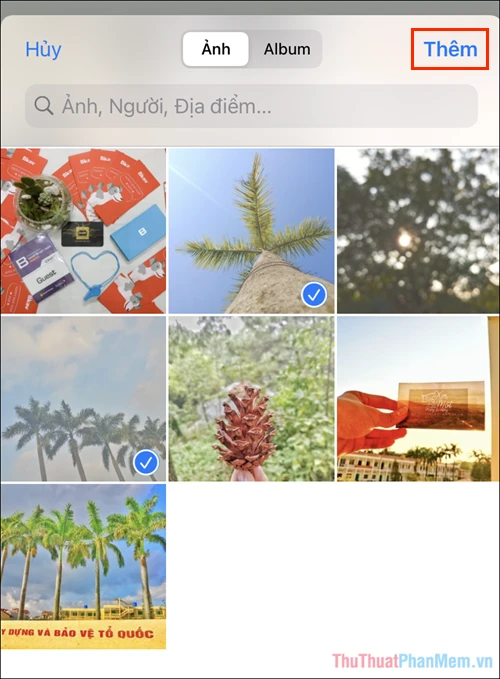
Trong bước này, bạn hãy lựa chọn những bức ảnh mà bạn muốn kết hợp. Nhấn Thêm để tiếp tục. Chú ý, công cụ hỗ trợ ghép tối đa 20 ảnh với bất kỳ chiều ngang hay dọc nào.Bước 4: Chọn Thứ Tự Ghép Ảnh
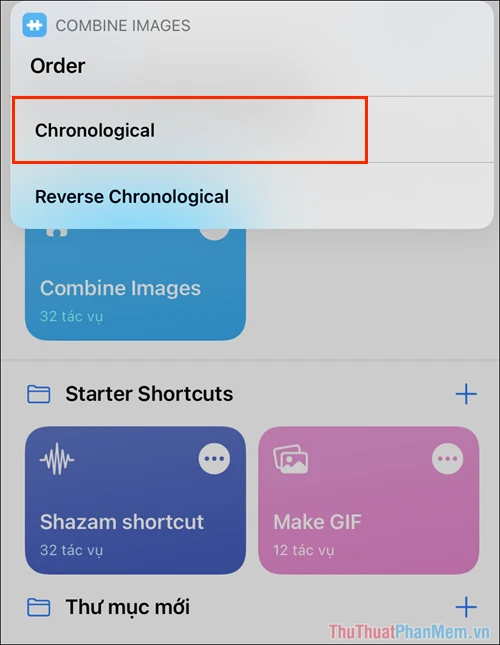
Hệ thống sẽ hiện thị hộp thoại cho bạn lựa chọn thứ tự ghép ảnh:- Theo thứ tự thời gian: Bắt đầu từ hình ảnh cũ nhất.
- Ngược thứ tự thời gian: Bắt đầu từ hình ảnh mới nhất.
Bước 5: Điều Chỉnh Khoảng Cách Giữa Các Ảnh
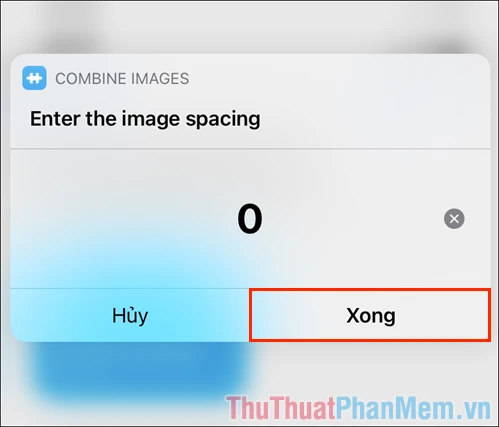
Nếu bạn muốn tạo khoảng trống giữa các bức ảnh, hãy nhập số vào mục Nhập khoảng cách giữa ảnh. Các giá trị thông thường có thể từ 5 đến 20 pixel. Nếu bạn không muốn có khoảng trắng, có thể bỏ qua bước này.Bước 6: Chọn Chế Độ Ghép Ảnh
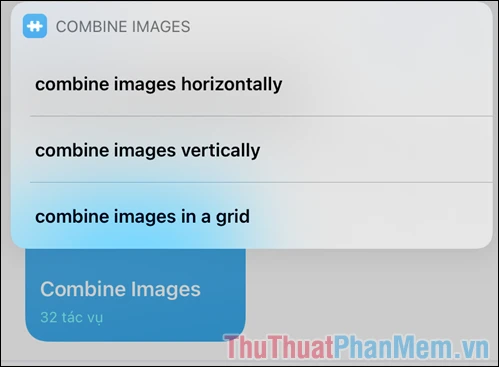
Bạn có 3 lựa chọn chế độ ghép ảnh:- Ghép theo chiều ngang
- Ghép theo chiều dọc
- Ghép dạng lưới
Bước 7: Lưu Trữ Hình Ảnh Sau Khi Ghép
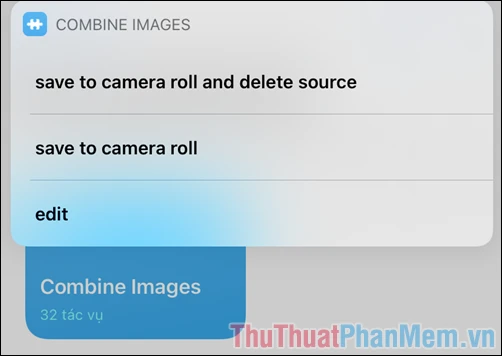
Cuối cùng, bạn sẽ cần quyết định cách lưu trữ hình ảnh đã ghép. Những tùy chọn có sẵn bao gồm:- Lưu vào Album và xóa ảnh gốc: Giúp giảm dung lượng và chỉ giữ lại ảnh ghép.
- Lưu vào Album: Lưu ảnh ghép mà không xóa ảnh gốc.
- Chỉnh sửa: Điều chỉnh thêm nếu bạn cảm thấy cần thiết.
Những Lưu Ý Khi Ghép Ảnh Trên iPhone
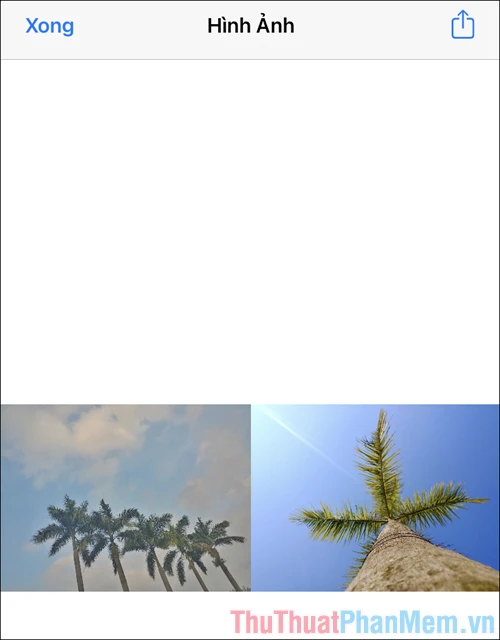
- Xem trước ảnh ghép: Trước khi lưu ảnh, hãy xem trước để đảm bảo mọi thứ đúng theo ý muốn.
- Chọn ảnh phù hợp: Hãy chắc chắn rằng những bức ảnh bạn chọn có chất lượng tốt và có sự liên kết với nhau để bức ảnh ghép thật hấp dẫn.
- Chia sẻ thành quả: Đừng quên chia sẻ những bức ảnh ghép độc đáo của bạn lên mạng xã hội hoặc với bạn bè.
Kết Luận
Ghép ảnh trên iPhone thực sự là một tính năng thú vị và tiện lợi. Chỉ với vài bước đơn giản, bạn đã có thể tạo ra những bức ảnh độc đáo cho riêng mình mà không cần đến bất kỳ ứng dụng nào bên ngoài. Hy vọng rằng hướng dẫn này sẽ giúp ích cho bạn trong việc khám phá và tận dụng tối đa khả năng ghép ảnh trên iPhone, iPad của mình. Hãy thử ngay và biến những kỷ niệm thành những tác phẩm nghệ thuật đẹp mắt!
Link nội dung: https://ashbournecollege.edu.vn/huong-dan-cach-ghep-anh-tren-iphone-don-gian-a13584.html