
24/11/2024 07:05
Hướng Dẫn Quay Màn Hình Win 11 Đơn Giản Nhất
Trong thời đại công nghệ 4.0, việc ghi lại những khoảnh khắc quan trọng trên màn hình máy tính là một nhu cầu thiết yếu. Đặc biệt là đối với người dùng Windows 11, việc quay màn hình không chỉ phục vụ cho công việc mà còn giúp tạo ra những video hướng dẫn, gameplay hay những bài thuyết trình ấn tượng. Trong bài viết này, chúng ta sẽ cùng khám phá những phương pháp đơn giản để quay màn hình Win 11 mà ai cũng có thể thực hiện được.
Cách Quay Màn Hình Máy Tính Windows 11
Trên Windows 11, có rất nhiều phương pháp để thực hiện việc quay màn hình. Dưới đây là ba cách phổ biến và dễ dàng nhất mà bạn có thể tham khảo.
1. Quay Màn Hình Bằng Xbox Game Bar
Xbox Game Bar là một công cụ tích hợp sẵn trên Windows 11, cho phép người dùng thực hiện việc quay màn hình một cách dễ dàng.Bước 1: Mở Ứng Dụng Cần Ghi
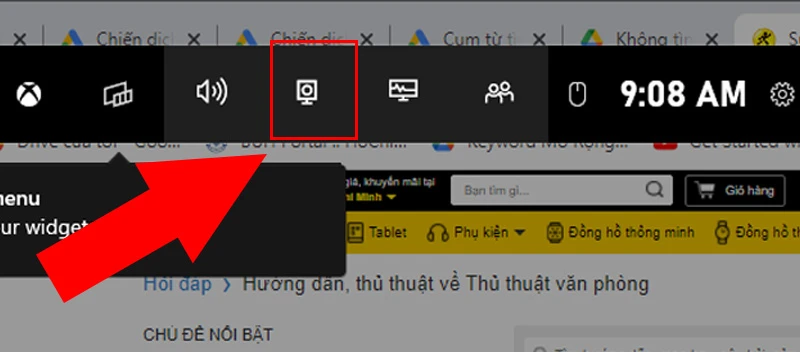
- Trước tiên, bạn hãy mở ứng dụng mà bạn muốn ghi hình. Sau đó, nhấn Windows + G để mở Xbox Game Bar.
- Một thanh công cụ sẽ xuất hiện trên màn hình.
Bước 2: Bật Âm Thanh Khi Quay
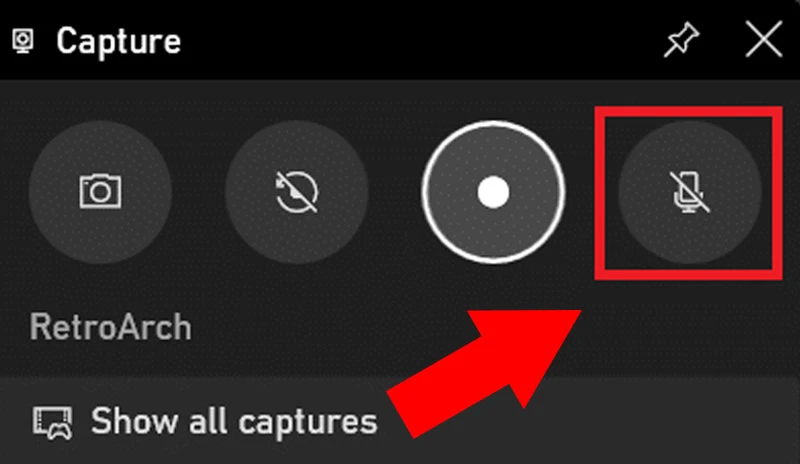
- Nhấp vào biểu tượng Micro để bật hoặc tắt tính năng ghi âm. Điều này rất quan trọng nếu bạn muốn âm thanh từ micro được ghi lại cùng với hình ảnh.
Bước 3: Bắt Đầu Quay
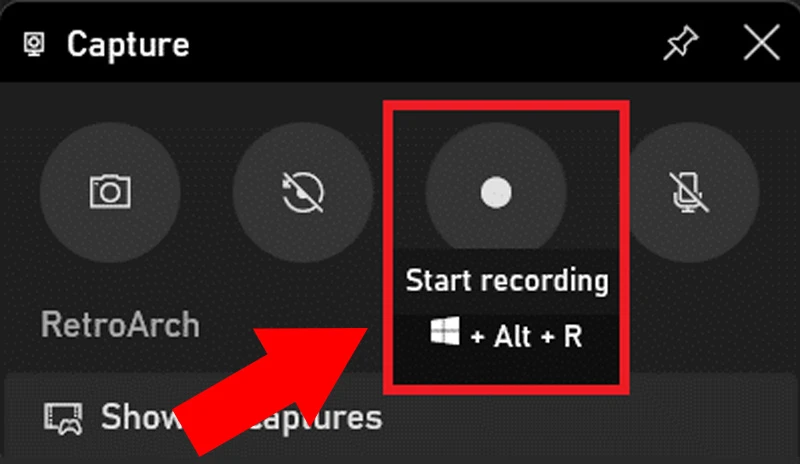
- Nhấn vào nút Bắt đầu ghi trên thanh công cụ Capture.
- Để dừng ghi, bạn có thể nhấn Windows + ALT + G.
2. Quay Màn Hình Bằng MS PowerPoint
Nếu bạn đã quen thuộc với Microsoft PowerPoint, bạn có thể sử dụng nó để quay màn hình một cách đơn giản.Bước 1: Mở PowerPoint
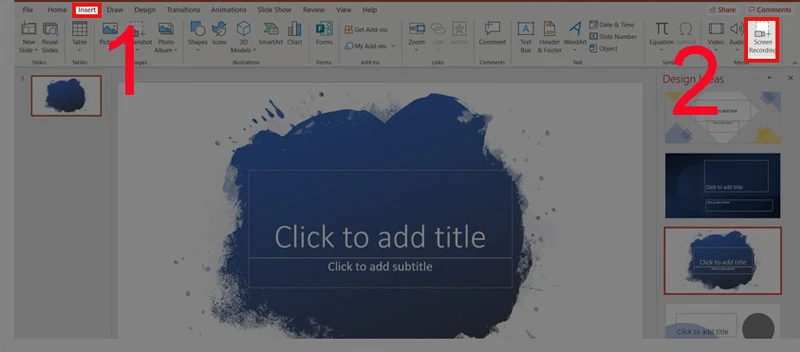
- Mở ứng dụng PowerPoint, sau đó đi đến tab Insert và chọn Screen Recording.
Bước 2: Chọn Khu Vực Quay
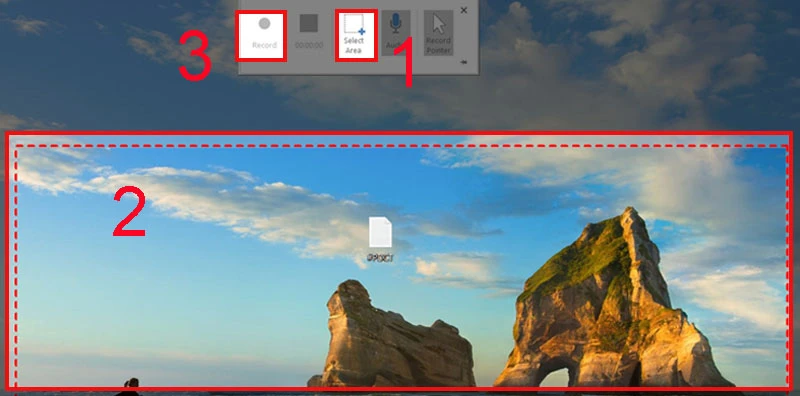
- Chọn Select Area để bôi đen vùng mà bạn muốn ghi lại.
- Nhấn nút Record để bắt đầu quay.
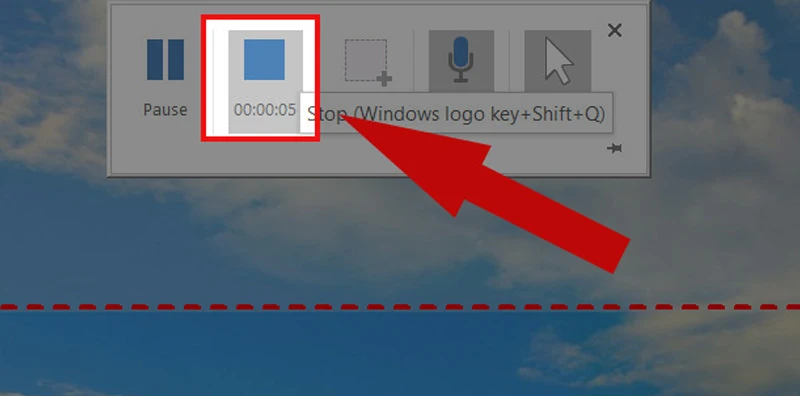
Bước 3: Dừng Quay
- Để dừng quá trình ghi, hãy bấm nút Stop trên thanh công cụ.
3. Quay Màn Hình Bằng Phần Mềm Thứ Ba
Ngoài các công cụ tích hợp sẵn, bạn cũng có thể tham khảo một số phần mềm thứ ba hỗ trợ quay màn hình với nhiều tính năng phong phú hơn.Một Số Phần Mềm Nổi Bật
- TweakShot Screen Capture: Ghi hình dễ dàng với nhiều tùy chọn điều chỉnh.
- OBS Studio: Phần mềm mã nguồn mở mạnh mẽ cho phép quay video với chất lượng cao.
- ActivePresenter: Tích hợp nhiều tính năng chỉnh sửa video.
- Ezvid: Ghi âm và chỉnh sửa video nhanh chóng.
Một Số Câu Hỏi Thường Gặp Về Quay Màn Hình Windows 11
Có thể quay màn hình Windows 11 bao lâu?
Thời gian quay màn hình phụ thuộc vào dung lượng ổ cứng của bạn. Chỉ cần còn đủ dung lượng trống, bạn có thể ghi hình bao lâu tùy ý. Tuy nhiên, hãy chú ý rằng video dài sẽ tốn nhiều dung lượng lưu trữ.
Quay màn hình có thu được âm thanh không?
Có! Bạn có thể ghi âm thanh từ micro nếu sử dụng phần mềm hỗ trợ ghi âm hoặc công cụ tích hợp trên hệ thống như Xbox Game Bar.
Cách tắt chế độ Game Mode trên Windows 11?
Để tắt chế độ Game Mode, bạn làm theo các bước sau:- Truy cập Settings.
- Chọn Gaming.
- Tìm và chuyển tùy chọn Game Mode thành trạng thái Off.
Một số USB chất lượng đang giảm giá tại TGDĐ
Trong khi bạn đang tìm hiểu về cách quay màn hình Win 11, đừng quên kiểm tra những sản phẩm USB chất lượng đang có giảm giá tại Thế Giới Di Động. Đây là cơ hội tuyệt vời để trang bị cho mình những thiết bị lưu trữ hiệu quả, phục vụ cho nhu cầu công việc và giải trí.Tại sao nên chọn USB tại TGDĐ?
- Chất lượng đảm bảo: Các sản phẩm đều được kiểm tra chất lượng trước khi đến tay khách hàng.
- Khuyến mãi hấp dẫn: Nhiều chương trình giảm giá và quà tặng khi mua hàng.
- Dịch vụ khách hàng tận tình: Hỗ trợ tư vấn nhanh chóng và hiệu quả.
Một số mẫu USB nổi bật
- USB 3.0 tốc độ cao
- USB OTG cho điện thoại
- USB có dung lượng lớn cho việc lưu trữ hình ảnh, video.
Kết Luận
Hy vọng rằng thông qua bài viết này, bạn đã nắm được những cách quay màn hình máy tính Windows 11 đơn giản và hiệu quả. Đừng quên tận dụng những sản phẩm USB chất lượng tại TGDĐ để hỗ trợ cho công việc và học tập của bạn. Hãy để lại bình luận nếu bạn có thắc mắc hay chia sẻ thêm kinh nghiệm của mình về việc quay màn hình nhé! Cảm ơn bạn đã theo dõi bài viết. Hẹn gặp lại trong những chủ đề tiếp theo!
Link nội dung: https://ashbournecollege.edu.vn/huong-dan-quay-man-hinh-win-11-don-gian-nhat-a13190.html