Trang thông tin tổng hợp
  • Mới nhất Xem nhiều
  • Hotline: 0365 908 102
Trang thông tin tổng hợp
  • Trang Chủ
  • HI TECH
  • Phong Cách Sống
  • Ăn
  • Điểm Hẹn
  • Phái Đẹp
  • Ngày Tốt
  • Ảnh
  • Xe
Trang Chủ HI TECH Phong Cách Sống Ăn Điểm Hẹn Phái Đẹp Ngày Tốt Ảnh Xe
  • Hướng dẫn cài đặt chụp màn hình trên mọi thiết bị
  • Hướng dẫn cài đặt bàn phím trên Android và iPhone
  • Hướng dẫn cài đặt bàn phím có dấu cho điện thoại thông minh
  • Hướng dẫn cài đặt nhạc chuông trên điện thoại Android và iPhone
  • Hướng dẫn cách cài zalo trên máy tính đơn giản nhất
  • Hướng dẫn cách cài nhạc chuông điện thoại đơn giản
Thứ 6, ngày 16 tháng 8, 2019, 8:36:21 Chiều
  1. Trang chủ
  2. HI TECH

Hướng dẫn hẹn giờ tắt máy tính trên Windows đơn giản

avatar
Cao Vân
03:00 09/12/2024
Cách hẹn giờ tắt máy tính tự động trên Windows XP, 7, 8, 10 đơn giản

Cách Hẹn Giờ Tắt Máy Tính Tự Động Trên Windows
Cách hẹn giờ tắt máy tính tự động trên Windows XP, 7, 8, 10 đơn giản

Giới thiệu

Trong thế giới công nghệ ngày nay, việc tải một tệp dữ liệu có dung lượng lớn trở thành một nhu cầu thiết yếu. Tuy nhiên, đôi khi chúng ta không có đủ thời gian để chờ đợi cho đến khi quá trình tải hoàn tất. Trong những tình huống như vậy, việc cài đặt để máy tính tự động tắt sau khi hoàn thành tác vụ hoặc vào một thời điểm cụ thể sẽ rất hữu ích. Bài viết này sẽ hướng dẫn bạn những cách hẹn giờ tắt máy tính trên hệ điều hành Windows một cách đơn giản và hiệu quả. Cách hẹn giờ tắt máy tính tự động trên Windows XP, 7, 8, 10 đơn giản
I. Lợi ích của việc hẹn giờ tắt máy

  • Tiết kiệm thời gian: Bạn không cần phải chờ đợi quá trình tải hoàn tất để tắt máy.
  • Tiết kiệm năng lượng: Giúp giảm mức tiêu thụ điện năng khi bạn không còn sử dụng máy tính.
  • Bảo vệ máy tính: Hạn chế tình trạng xâm nhập từ bên ngoài khi bạn không ở cạnh máy tính.
Cách hẹn giờ tắt máy tính tự động trên Windows XP, 7, 8, 10 đơn giản

II. Hướng dẫn hẹn giờ tắt máy tính bằng hộp thoại Run

1. Hướng dẫn nhanh

  • Mở Run
  • Nhập lệnh: `shutdown -s -t 3600`
  • Chọn Ok.

2. Hướng dẫn chi tiết

Bước 1: Mở hộp thoại Run bằng tổ hợp phím Windows + R. Bước 2: Nhập dòng lệnh `shutdown -s -t thời gian` (thời gian được tính bằng giây). Ví dụ:
  • 5 phút: `shutdown -s -t 300`
  • 10 phút: `shutdown -s -t 600`
  • 1 tiếng: `shutdown -s -t 3600`
  • 2 tiếng: `shutdown -s -t 7200`
Chọn Ok để hoàn tất cài đặt. Bước 3: Để hủy lệnh hẹn giờ đã tạo, bạn chỉ cần nhập dòng lệnh `shutdown -a` trong hộp thoại Run. Cách hẹn giờ tắt máy tính tự động trên Windows XP, 7, 8, 10 đơn giản
III. Hướng dẫn hẹn giờ tắt máy tính thông qua Command Prompt

1. Hướng dẫn nhanh

  • Mở Command Prompt
  • Nhập lệnh: `shutdown -s -t thời gian`
  • Ấn Enter.

2. Hướng dẫn chi tiết

Bước 1: Mở Command Prompt bằng cách gõ `cmd` vào hộp thoại Run. Bước 2: Nhập lệnh `shutdown -s -t thời gian` (thời gian tính bằng giây) và nhấn Enter để thực hiện. Cách hẹn giờ tắt máy tính tự động trên Windows XP, 7, 8, 10 đơn giản
IV. Hướng dẫn hẹn giờ tắt máy tính bằng Shortcut

1. Hướng dẫn nhanh

  • Tạo Shortcut mới
  • Nhập lệnh: `shutdown -s -t thời gian`
  • Đặt tên và chọn Finish.

2. Hướng dẫn chi tiết

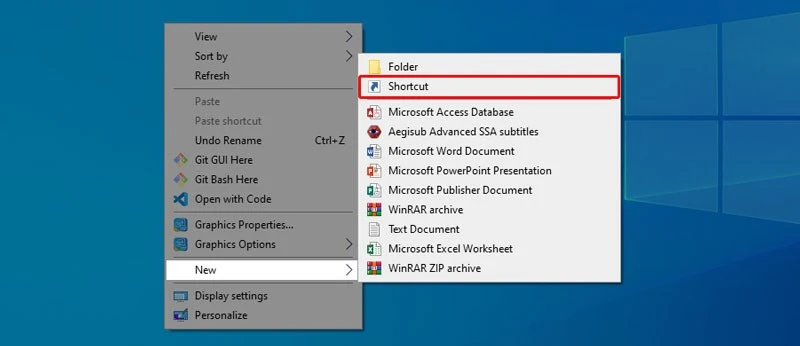
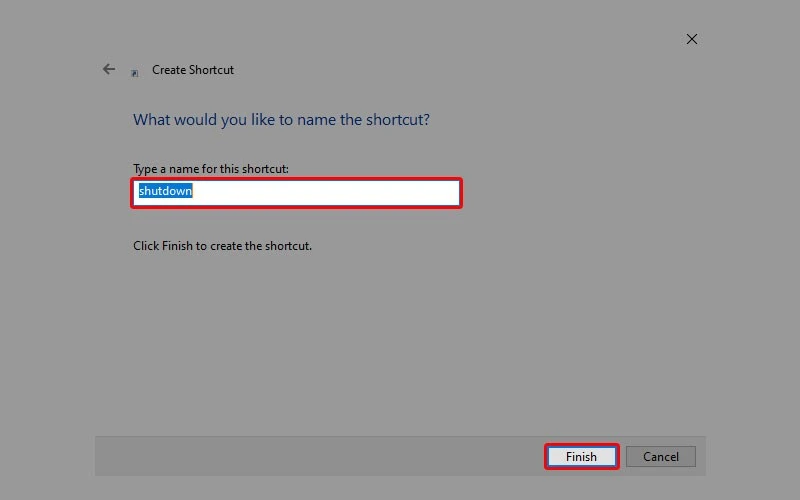
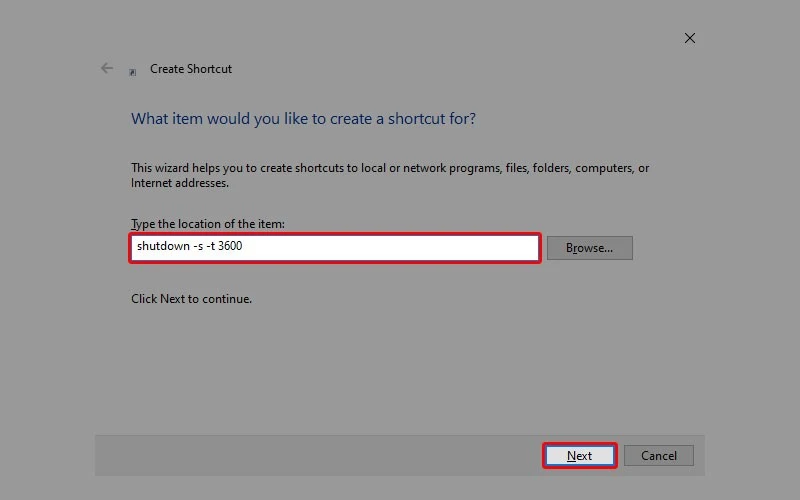
Bước 1: Nhấn chuột phải vào vị trí trống trên màn hình Desktop, chọn New và sau đó chọn Shortcut. Bước 2: Tại ô Type the location of the item, nhập lệnh `shutdown -s -t thời gian`. Nhấn Next. Bước 3: Nhập tên cho Shortcut vừa tạo và nhấn Finish. Cách hẹn giờ tắt máy tính tự động trên Windows XP, 7, 8, 10 đơn giản
V. Hướng dẫn hẹn giờ tắt máy tính bằng Windows Task Scheduler

1. Hướng dẫn nhanh

  • Mở Task Scheduler
  • Chọn Create Basic Task
  • Điền Tên và mô tả
  • Chọn vòng lặp và thời gian bắt đầu
  • Chọn Start a program
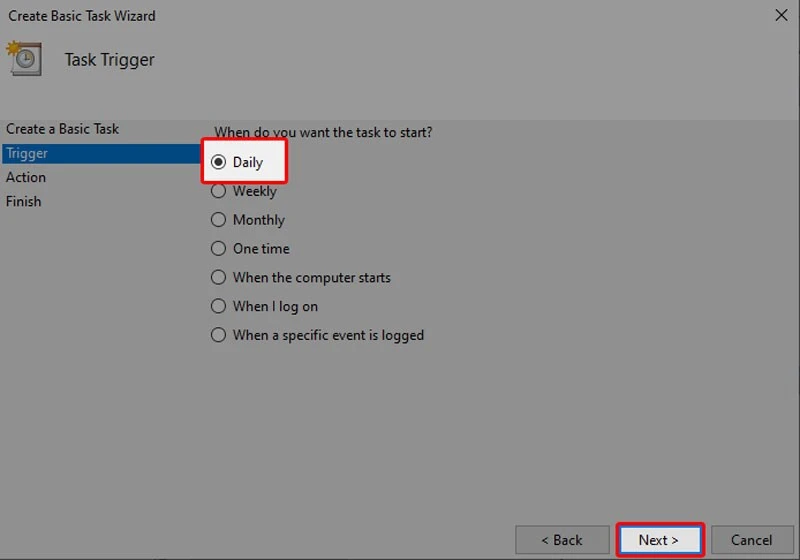
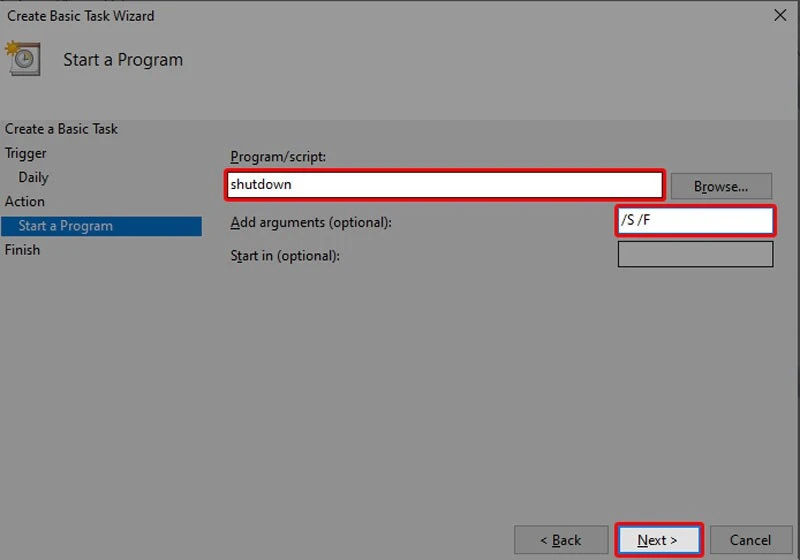
  • Nhập `shutdown` vào Program/Script và `/S /F` vào Add arguments
  • Kiểm tra và chọn Run With highest privileges.

2. Hướng dẫn chi tiết

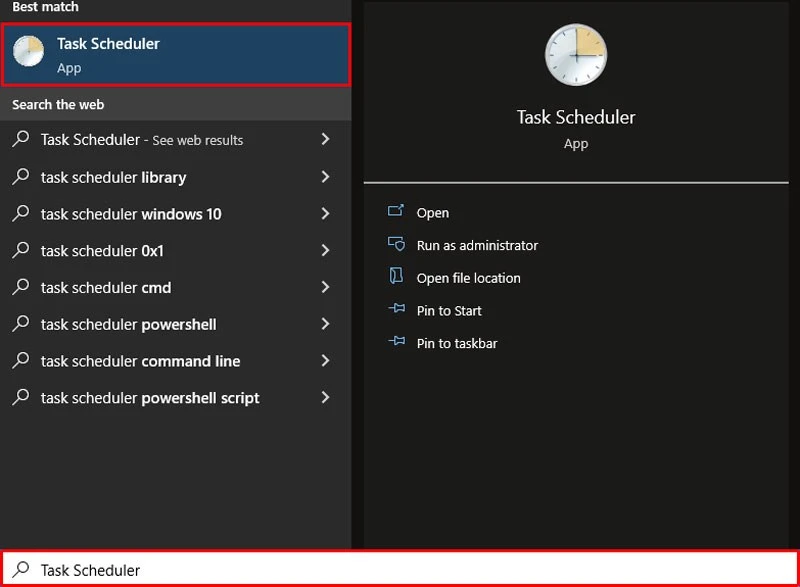
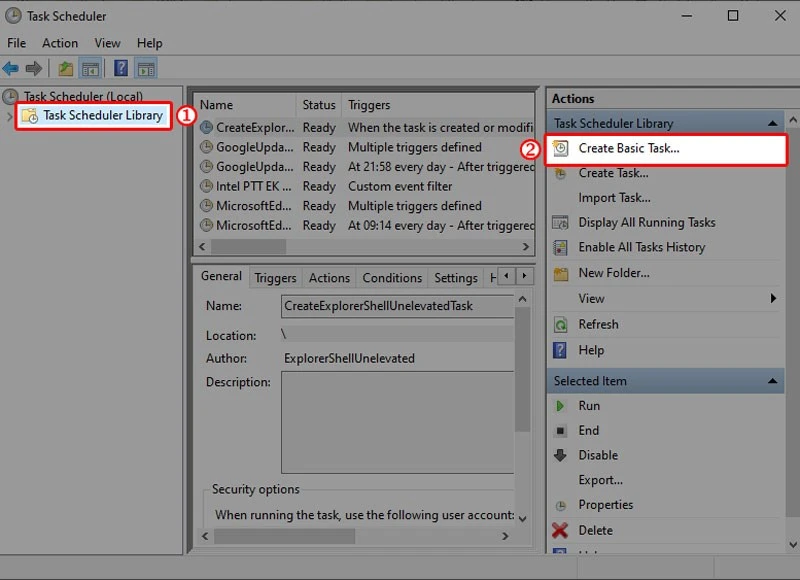
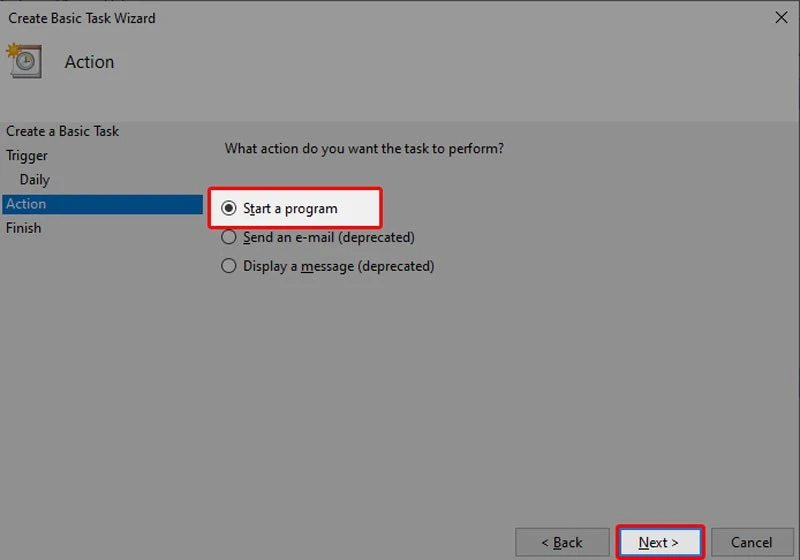
Bước 1: Tìm kiếm Task Scheduler từ Menu Start hoặc Cortana. Bước 2: Tại cửa sổ Task Scheduler, chọn Task Scheduler Library và chọn Create Basic Task. Bước 3: Nhập tên và mô tả cho lịch hẹn, sau đó chọn Next. Bước 4: Lựa chọn tần suất hẹn giờ như mỗi ngày, mỗi tuần hay hàng tháng, rồi chọn Next. Bước 5: Chọn thời gian bắt đầu và nhấn Next. Bước 6: Chọn Start a program và nhấn Next. Bước 7: Nhập `shutdown` vào ô Program/Script và `/S /F` vào ô Add arguments, sau đó nhấn Next. Bước 8: Kiểm tra lại thông tin và chọn Open the Properties dialog for this task when I click Finish rồi bấm Finish. Bước 9: Trong hộp thoại tùy chỉnh, chọn Run With highest privileges và bấm Ok để lưu lại cài đặt. Cách hẹn giờ tắt máy tính tự động trên Windows XP, 7, 8, 10 đơn giản
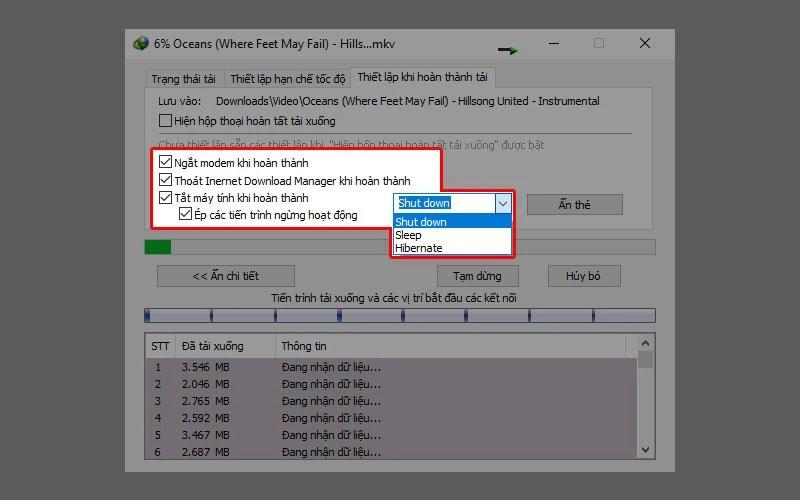
VI. Hướng dẫn hẹn giờ tắt máy tính bằng IDM

1. Hướng dẫn nhanh

  • Vào thẻ Options on completion
  • Check vào ô Turn off computer when done

2. Hướng dẫn chi tiết

Bước 1: Mở cửa sổ quản lý tải, chuyển đến thẻ Options on completion. Bước 2: Chọn ô Turn off computer when done, sau đó lưu lại tùy chỉnh. Cách hẹn giờ tắt máy tính tự động trên Windows XP, 7, 8, 10 đơn giản
Kết luận

Trên đây là tổng hợp những cách hẹn giờ tắt máy tính tự động trên các phiên bản Windows. Hy vọng bạn sẽ tìm thấy phương pháp phù hợp nhất với nhu cầu của mình. Nếu bạn thấy bài viết hữu ích, hãy chia sẻ và để lại bình luận bên dưới nhé! --- Bạn có thể tham khảo ngay các mẫu chuột giá giảm SHOCK để nâng cấp trải nghiệm làm việc của mình. Với giá chỉ từ 20k, đây là cơ hội không thể bỏ lỡ!
0 Thích
Chia sẻ
  • Chia sẻ Facebook
  • Chia sẻ Twitter
  • Chia sẻ Zalo
  • Chia sẻ Pinterest
Đọc nhiều
Top 8 hãng taxi Buôn Ma Thuột đưa đón sân bay giá rẻ, uy tín 
Tổng hợp 100+ hình nền anime chất lượng, nhiều chủ đề
Hướng Dẫn Vẽ Tranh Cho Bé: Vẽ Bác Hồ Kính Yêu Đơn Giản
Tổng hợp bộ hình nền Kuromi cute, siêu dễ thương 2024
50+ Hình ảnh Tết 2024 đẹp, ý nghĩa - Nhìn là thấy Tết về
 Bài viết liên quan
Hướng dẫn cài đặt chụp màn hình trên mọi thiết bị HI TECH
Hướng dẫn cài đặt chụp màn hình trên mọi thiết bị

Khám Phá Tính Năng Ghi Lại Nội Dung Màn Hình Trong thời đại công nghệ hiện nay, việc ghi lại nội...

Hướng dẫn cài đặt bàn phím trên Android và iPhone HI TECH
Hướng dẫn cài đặt bàn phím trên Android và iPhone

Giới thiệu về việc thiết lập bàn phím trên thiết bị di động Việc sử dụng bàn phím trên điện thoại...

Hướng dẫn cài đặt bàn phím có dấu cho điện thoại thông minh HI TECH
Hướng dẫn cài đặt bàn phím có dấu cho điện thoại thông minh

Giới thiệu Trong thời đại công nghệ hiện nay, việc giao tiếp qua điện thoại thông minh trở thành hoạt động...

Hướng dẫn cài đặt nhạc chuông trên điện thoại Android và iPhone HI TECH
Hướng dẫn cài đặt nhạc chuông trên điện thoại Android và iPhone

Giới thiệu về việc thay đổi âm thanh thông báo Âm thanh thông báo trên điện thoại không chỉ đơn thuần...

Hướng dẫn cách cài zalo trên máy tính đơn giản nhất HI TECH
Hướng dẫn cách cài zalo trên máy tính đơn giản nhất

Giới thiệu về ứng dụng nhắn tin phổ biến Trong thời đại công nghệ số hiện nay, việc kết nối và...

Hướng dẫn cách cài nhạc chuông điện thoại đơn giản HI TECH
Hướng dẫn cách cài nhạc chuông điện thoại đơn giản

Giới thiệu về việc cá nhân hóa âm thanh thông báo trên điện thoại Nhạc chuông không chỉ đơn giản là...

Hướng dẫn cài máy in cho máy tính dễ dàng và hiệu quả HI TECH
Hướng dẫn cài máy in cho máy tính dễ dàng và hiệu quả

Việc cài đặt máy in cho máy tính là một bước quan trọng không thể thiếu trong quá trình sử...

Cách khôi phục cài đặt gốc iPhone hiệu quả nhất HI TECH
Cách khôi phục cài đặt gốc iPhone hiệu quả nhất

Giới thiệu về việc khôi phục thiết bị di động Trong quá trình sử dụng, bạn có thể gặp phải những...

Hướng dẫn cài đặt định vị điện thoại hiệu quả HI TECH
Hướng dẫn cài đặt định vị điện thoại hiệu quả

Tại sao cần cài đặt tính năng theo dõi vị trí? Trong cuộc sống hiện đại, điện thoại di động không...

Cách Cài Đặt Facebook Đơn Giản Từ Cửa Hàng Ứng Dụng HI TECH
Cách Cài Đặt Facebook Đơn Giản Từ Cửa Hàng Ứng Dụng

Facebook là một trong những mạng xã hội lớn nhất thế giới, cung cấp cho người dùng những trải nghiệm...

Tin mới
Hướng dẫn cài đặt chụp màn hình trên mọi thiết bị

Hướng dẫn cài đặt chụp màn hình trên mọi thiết bị

Khám Phá Tính Năng Ghi Lại Nội Dung Màn Hình Trong thời đại công nghệ hiện nay, việc ghi lại nội dung trên màn hình đã không còn xa lạ với người sử dụng. Từ việc lưu lại những khoảnh khắc...

16:31 03/04/2025 HI TECH

Hướng dẫn cài đặt bàn phím trên Android và iPhone

Hướng dẫn cài đặt bàn phím trên Android và iPhone

Giới thiệu về việc thiết lập bàn phím trên thiết bị di động Việc sử dụng bàn phím trên điện thoại di động là một phần quan trọng trong trải nghiệm người dùng. Đối với nhiều người, việc gõ văn bản...

16:16 03/04/2025 HI TECH

Hướng dẫn cài đặt bàn phím có dấu cho điện thoại thông minh

Hướng dẫn cài đặt bàn phím có dấu cho điện thoại thông minh

Giới thiệu Trong thời đại công nghệ hiện nay, việc giao tiếp qua điện thoại thông minh trở thành hoạt động phổ biến. Đặc biệt đối với người dùng Việt Nam, việc sử dụng bàn phím có dấu là điều cần...

16:01 03/04/2025 HI TECH

Hướng dẫn cài đặt nhạc chuông trên điện thoại Android và iPhone

Hướng dẫn cài đặt nhạc chuông trên điện thoại Android và iPhone

Giới thiệu về việc thay đổi âm thanh thông báo Âm thanh thông báo trên điện thoại không chỉ đơn thuần là một âm thanh thông báo mà còn là phần thể hiện phong cách và cá tính của mỗi người....

15:46 03/04/2025 HI TECH

Hướng dẫn cách cài zalo trên máy tính đơn giản nhất

Hướng dẫn cách cài zalo trên máy tính đơn giản nhất

Giới thiệu về ứng dụng nhắn tin phổ biến Trong thời đại công nghệ số hiện nay, việc kết nối và giao tiếp với bạn bè, đồng nghiệp hay người thân trở nên dễ dàng hơn bao giờ hết. Một trong...

15:31 03/04/2025 HI TECH

Hướng dẫn cách cài nhạc chuông điện thoại đơn giản

Hướng dẫn cách cài nhạc chuông điện thoại đơn giản

Giới thiệu về việc cá nhân hóa âm thanh thông báo trên điện thoại Nhạc chuông không chỉ đơn giản là âm thanh báo hiệu khi có cuộc gọi hay tin nhắn đến. Đối với nhiều người, nhạc chuông còn là...

15:16 03/04/2025 HI TECH

Hướng dẫn cài máy in cho máy tính dễ dàng và hiệu quả

Hướng dẫn cài máy in cho máy tính dễ dàng và hiệu quả

Việc cài đặt máy in cho máy tính là một bước quan trọng không thể thiếu trong quá trình sử dụng. Dù bạn là người mới bắt đầu hay đã có kinh nghiệm, việc nắm rõ các bước cài đặt...

15:01 03/04/2025 HI TECH

Cách khôi phục cài đặt gốc iPhone hiệu quả nhất

Cách khôi phục cài đặt gốc iPhone hiệu quả nhất

Giới thiệu về việc khôi phục thiết bị di động Trong quá trình sử dụng, bạn có thể gặp phải những vấn đề như thiết bị chạy chậm, thường xuyên bị đơ, hoặc một số lỗi phần mềm khác. Đây là...

14:46 03/04/2025 HI TECH

Hướng dẫn cài đặt định vị điện thoại hiệu quả

Hướng dẫn cài đặt định vị điện thoại hiệu quả

Tại sao cần cài đặt tính năng theo dõi vị trí? Trong cuộc sống hiện đại, điện thoại di động không chỉ đơn thuần là thiết bị liên lạc mà còn là một công cụ hữu ích giúp chúng ta quản...

14:31 03/04/2025 HI TECH

Cách Cài Đặt Facebook Đơn Giản Từ Cửa Hàng Ứng Dụng

Cách Cài Đặt Facebook Đơn Giản Từ Cửa Hàng Ứng Dụng

Facebook là một trong những mạng xã hội lớn nhất thế giới, cung cấp cho người dùng những trải nghiệm giao tiếp và tương tác phong phú. Để có thể tận hưởng những tính năng tuyệt vời mà ứng dụng...

14:15 03/04/2025 HI TECH

Hướng Dẫn Cách Nạp Tiền Cá Độ Bóng Đá Chi Tiết Cho Người Mới


  • Điều khoản sử dụng
  • Chính sách bảo mật
  • Cookies
  • RSS
  • Giới thiệu
  • Điều khoản sử dụng
  • Chính sách bảo mật
  • RSS

© 2025 - ashbournecollege.edu.vn

Trang thông tin tổng hợp
  • Trang chủ
  • Trang Chủ
  • HI TECH
  • Phong Cách Sống
  • Ăn
  • Điểm Hẹn
  • Phái Đẹp
  • Ngày Tốt
  • Ảnh
  • Xe
Đăng ký / Đăng nhập
Quên mật khẩu?
Chưa có tài khoản? Đăng ký