Trang thông tin tổng hợp
  • Mới nhất Xem nhiều
  • Hotline: 0365 908 102
Trang thông tin tổng hợp
  • Trang Chủ
  • HI TECH
  • Phong Cách Sống
  • Ăn
  • Điểm Hẹn
  • Phái Đẹp
  • Ngày Tốt
  • Ảnh
  • Xe
Trang Chủ HI TECH Phong Cách Sống Ăn Điểm Hẹn Phái Đẹp Ngày Tốt Ảnh Xe
  • Hướng dẫn cài đặt chụp màn hình trên mọi thiết bị
  • Hướng dẫn cài đặt bàn phím trên Android và iPhone
  • Hướng dẫn cài đặt bàn phím có dấu cho điện thoại thông minh
  • Hướng dẫn cài đặt nhạc chuông trên điện thoại Android và iPhone
  • Hướng dẫn cách cài zalo trên máy tính đơn giản nhất
  • Hướng dẫn cách cài nhạc chuông điện thoại đơn giản
Thứ 6, ngày 16 tháng 8, 2019, 8:36:21 Chiều
  1. Trang chủ
  2. HI TECH

Hướng dẫn cài win 10 bằng usb đơn giản và hiệu quả

avatar
Cao Vân
23:45 12/01/2025
Công việc cài đặt hệ điều hành Windows 10 có thể trở nên đơn giản hơn nếu bạn làm theo từng bước cơ bản. Trong bài viết này, chúng ta sẽ cùng nhau khám phá cách cài Windows 10 từ USB. Đừng lo lắng nếu bạn chưa từng làm điều này trước đây. Chỉ với một số bước đơn giản và một chút kiên nhẫn, bạn sẽ có thể thực hiện thành công! Cách cài đặt Windows 10 từ USB bằng file ISO
1. Chuẩn bị trước khi cài đặt

Trước khi bắt đầu cài đặt, bạn cần chuẩn bị những gì sau: Cách cài đặt Windows 10 từ USB bằng file ISO
1.1. USB Boot

  • Dung lượng USB: Để cài đặt Windows 10, bạn cần có USB có dung lượng tối thiểu 8GB.
  • Định dạng USB: USB cần được định dạng thành NTFS hoặc FAT32 trước khi bạn sử dụng để cài đặt.
Cách cài đặt Windows 10 từ USB bằng file ISO

1.2. File ISO Windows 10

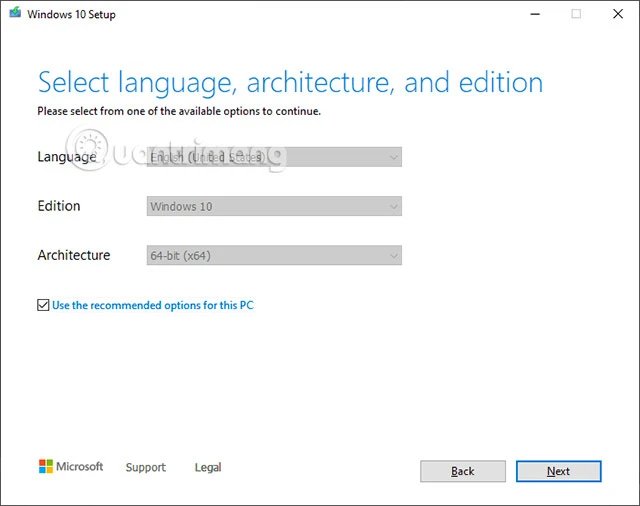
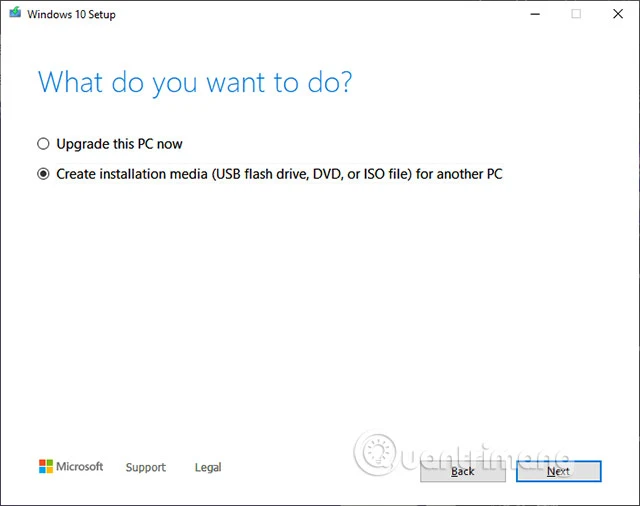
Bạn cần tải file cài đặt Windows 10 từ trang chính thức của Microsoft. Bạn có thể thực hiện điều này bằng cách sử dụng Media Creation Tool hoặc tải trực tiếp file ISO từ website:
  • Tham khảo hướng dẫn tại
Cách cài đặt Windows 10 từ USB bằng file ISO

1.3. Phần mềm tạo USB Boot

Để tạo USB Boot, bạn có thể sử dụng những phần mềm sau:
  • Rufus: Giao diện đơn giản, dễ sử dụng.
  • Windows 7 USB/DVD Download Tool: Phần mềm từ Microsoft, hỗ trợ cài đặt ISO.
Cài đặt phần mềm sẽ giúp bạn tạo USB boot một cách nhanh chóng. Cách cài đặt Windows 10 từ USB bằng file ISO
1.4. Kết nối Internet

Bảo đảm rằng bạn có một kết nối internet ổn định để tải về file ISO và cần thiết cho các bước cài đặt. --- Cách cài đặt Windows 10 từ USB bằng file ISO
2. Hướng dẫn cài đặt Windows 10 từ USB
Cách cài đặt Windows 10 từ USB bằng file ISO

Bước 1: Tạo USB Boot

  • Khởi động phần mềm Rufus: Mở phần mềm Rufus bạn đã tải về.
  • Cấu hình Rufus:
- Chọn thiết bị USB trong mục "Device". - Chọn file ISO ở mục "Boot selection". - Nhấn "Start" để bắt đầu quá trình tạo USB boot.
  • Chờ USB hoàn tất tạo boot: Quá trình này có thể kéo dài từ vài phút đến nửa giờ tùy thuộc vào tốc độ USB và máy tính.
Cách cài đặt Windows 10 từ USB bằng file ISO

Bước 2: Khởi động lại máy tính

  • Khởi động lại máy tính: Nhấn nút khởi động lại.
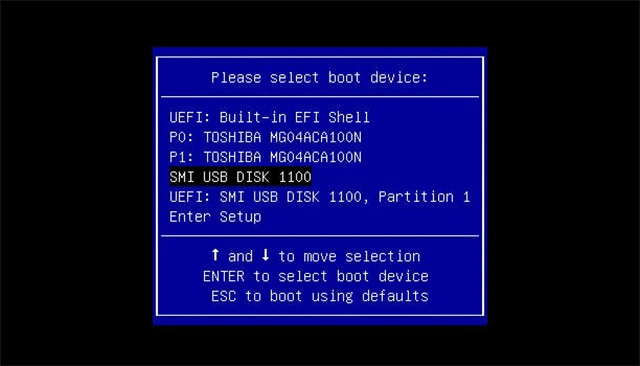
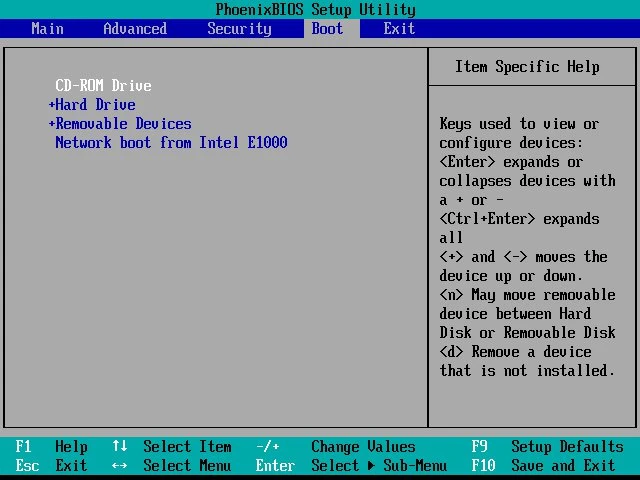
  • Vào BIOS/UEFI: Trong quá trình khởi động, nhấn phím F2, F12 hoặc Delete tùy thuộc vào từng loại máy để truy cập BIOS hoặc UEFI.
  • Chọn boot từ USB: Trong mục "Boot", bạn cần đặt USB là thiết bị khởi động đầu tiên. Lưu thay đổi và thoát.
Cách cài đặt Windows 10 từ USB bằng file ISO

Bước 3: Bắt đầu cài đặt Windows 10

  • Chọn ngôn ngữ, thời gian và kiểu bàn phím: Sau khi máy tính khởi động từ USB, bạn sẽ thấy giao diện cài đặt.
  • Nhấn "Install Now" để bắt đầu.
Cách cài đặt Windows 10 từ USB bằng file ISO

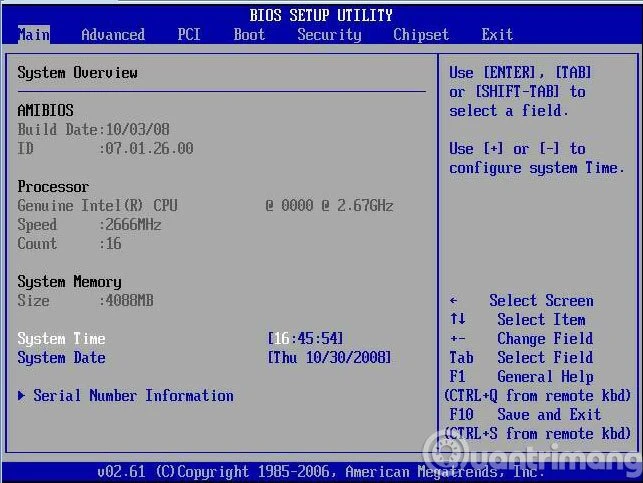
Bước 4: Nhập Key Cài đặt

  • Chọn "I don’t have a product key": Nếu bạn chưa có key cài đặt, chọn tùy chọn này để tiếp tục.
Cách cài đặt Windows 10 từ USB bằng file ISO

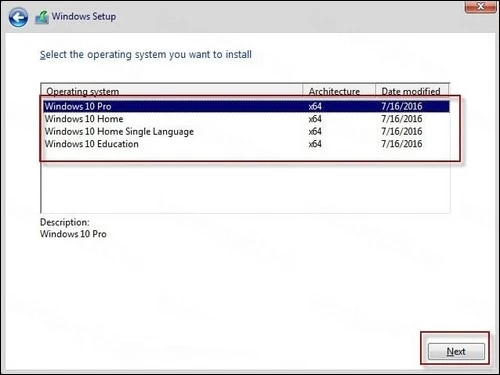
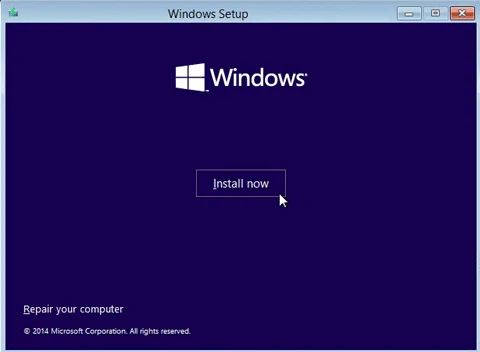
Bước 5: Chọn phiên bản Windows 10

  • Chọn phiên bản bạn muốn cài đặt: Nhấn "Next" sau khi chọn.
Cách cài đặt Windows 10 từ USB bằng file ISO

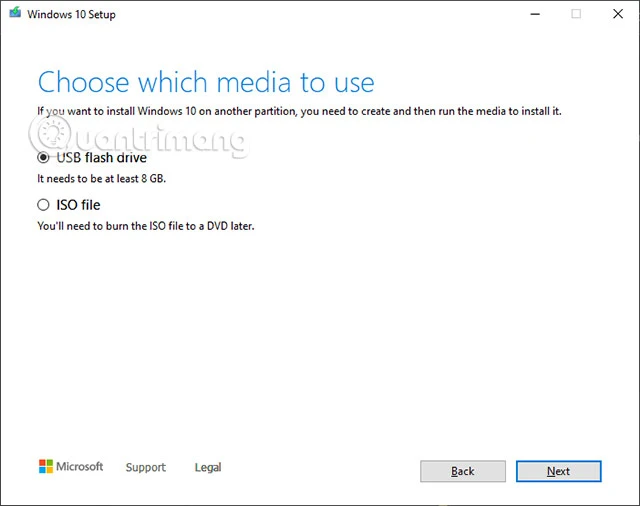
Bước 6: Đồng ý với các điều khoản

  • Chọn "I accept the license terms": Để tiếp tục cài đặt.
Cách cài đặt Windows 10 từ USB bằng file ISO

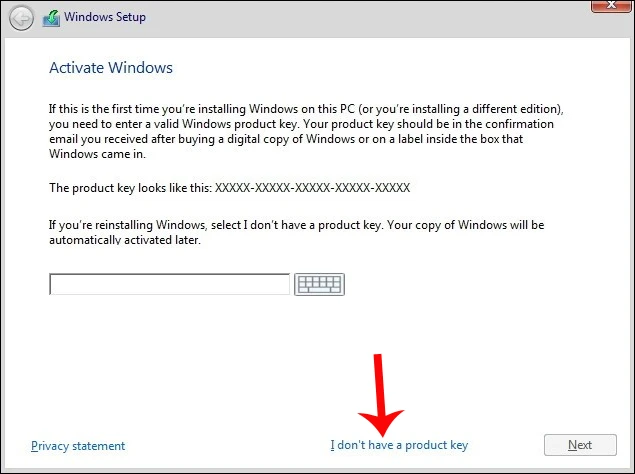
Bước 7: Chọn cách cài đặt

  • Chọn "Custom: Install Windows only (advanced)": Nếu bạn muốn cài đặt mới hoàn toàn, chọn tùy chọn này.
Cách cài đặt Windows 10 từ USB bằng file ISO

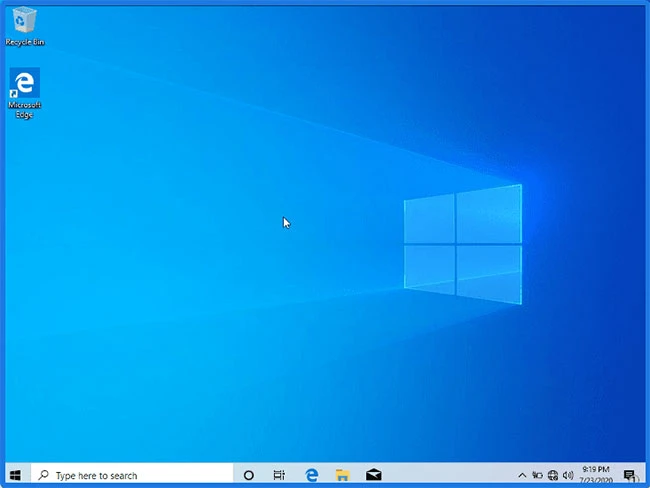
Bước 8: Chọn ổ đĩa cài đặt

  • Chọn ổ đĩa hoặc phân vùng: Tại đây, bạn có thể tạo, xóa hoặc định dạng lại phân vùng theo ý muốn.
  • Nhấn "Next": Để bắt đầu quá trình cài đặt Windows 10 lên ổ đĩa đã chọn.
Cách cài đặt Windows 10 từ USB bằng file ISO

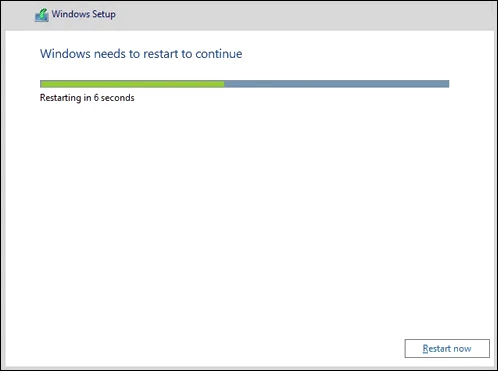
Bước 9: Đợi cài đặt hoàn tất

  • Quá trình cài đặt sẽ diễn ra trong khoảng 10-15 phút. Máy tính sẽ tự động khởi động lại nhiều lần trong quá trình này.
--- Cách cài đặt Windows 10 từ USB bằng file ISO
3. Hoàn tất cài đặt Windows 10

Cách cài đặt Windows 10 từ USB bằng file ISO

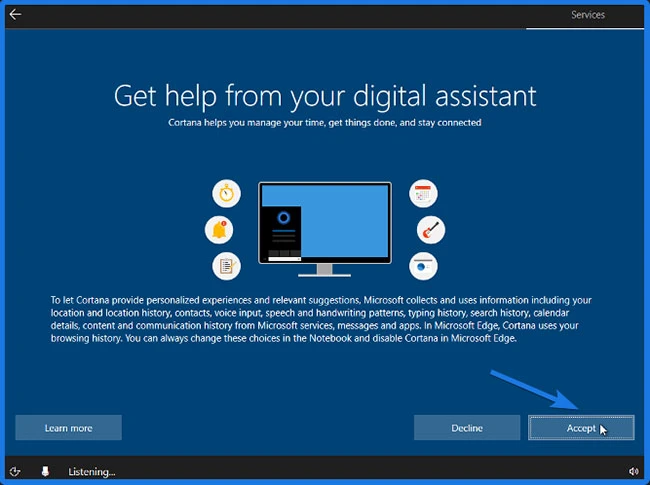
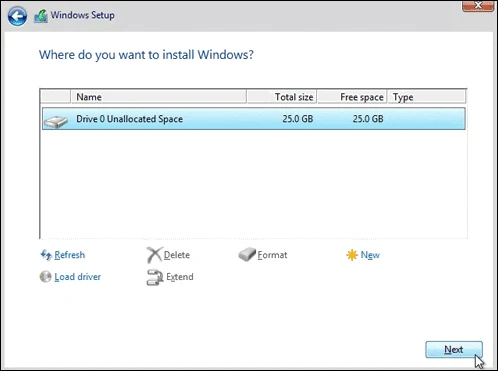
Bước 10: Thiết lập lần đầu

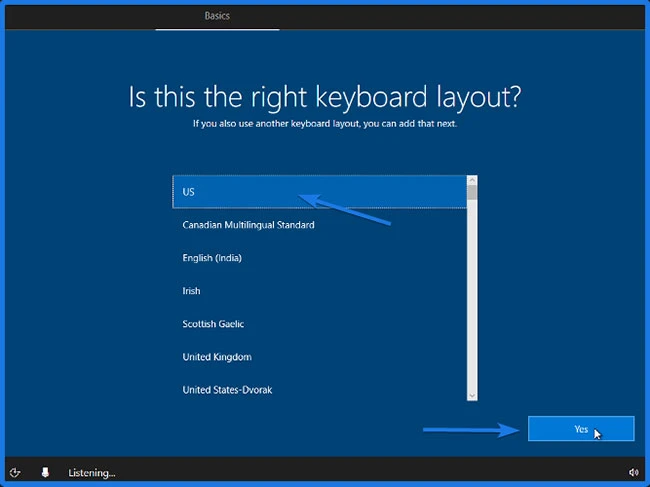
  • Chọn khu vực: Chọn "United States" hoặc khu vực của bạn và nhấn "Yes".
  • Chạy các cập nhật: Windows 10 sẽ hoàn tất quá trình cài đặt một số tính năng và cập nhật.
Cách cài đặt Windows 10 từ USB bằng file ISO

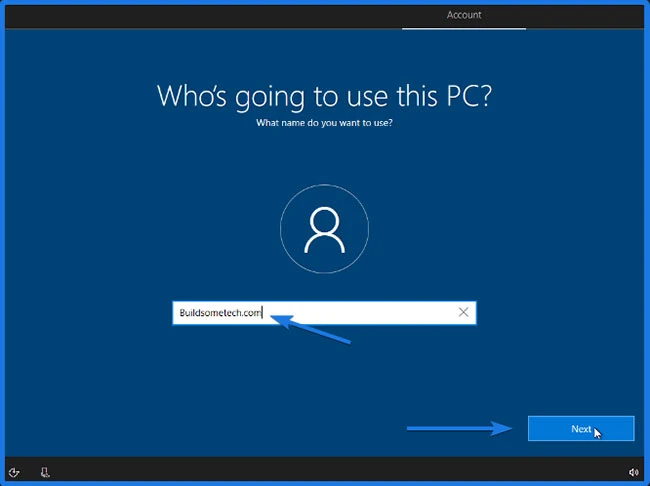
Bước 11: Tạo tài khoản người dùng

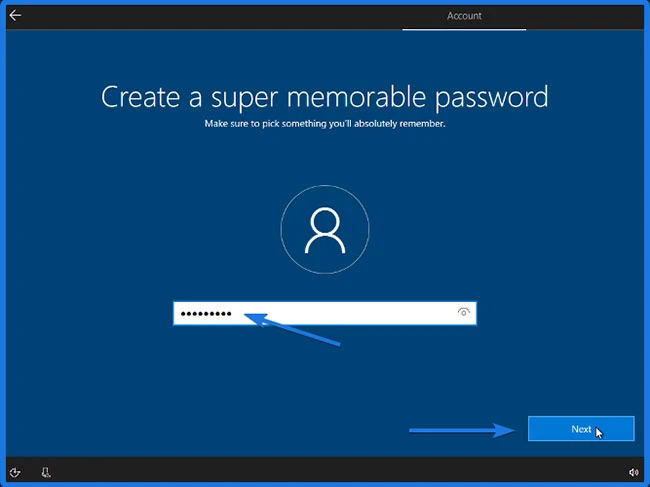
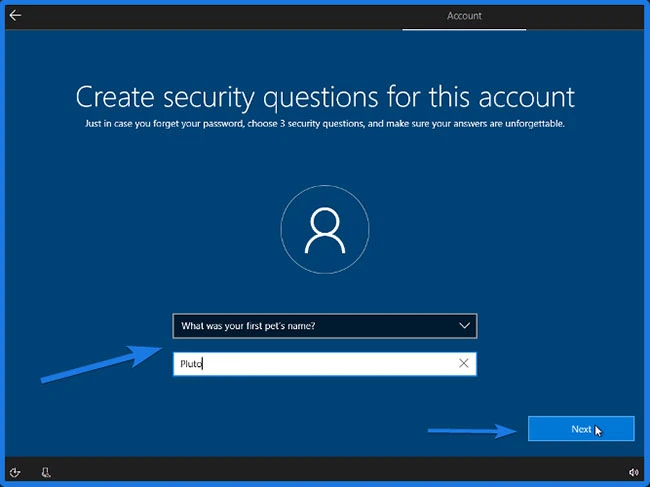
  • Nhập thông tin tài khoản: Nhập tên của bạn và thiết lập mật khẩu nếu cần.
  • Chọn câu hỏi bảo mật: Để bảo mật tài khoản của bạn.
Cách cài đặt Windows 10 từ USB bằng file ISO

Bước 12: Tuỳ chọn cuối cùng

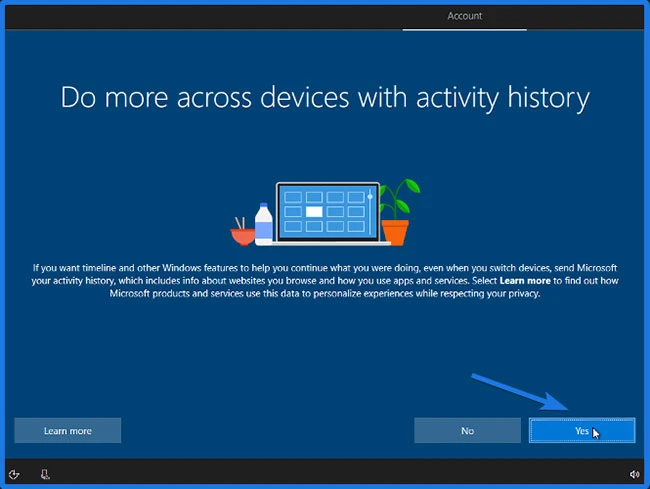
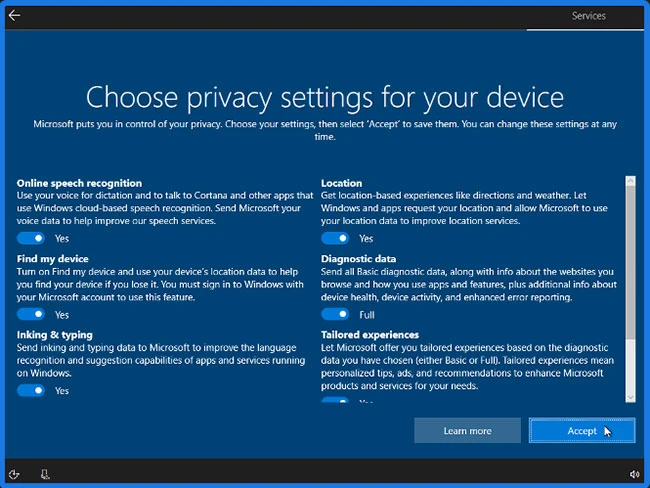
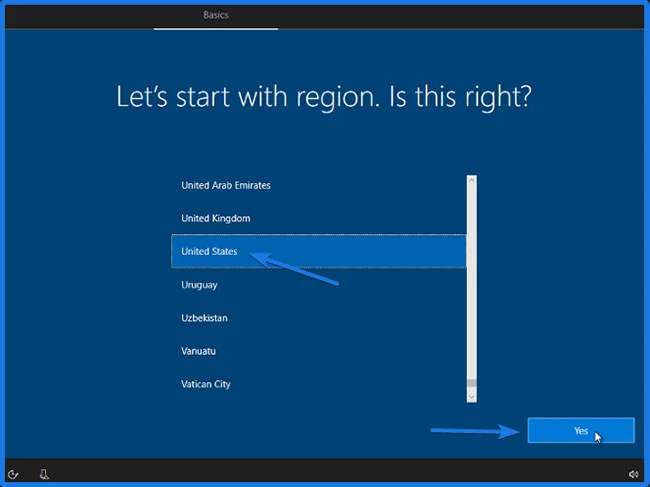
  • Chọn thiết lập quyền riêng tư: Bạn có thể điều chỉnh các cài đặt về quyền riêng tư, Cortana, và các tính năng khác dựa trên sở thích của bạn.
  • Nhấn "Accept" để hoàn tất.
--- Cách cài đặt Windows 10 từ USB bằng file ISO

4. Kết luận

Chúc mừng bạn! Bạn đã hoàn tất quá trình cài đặt Windows 10 từ USB. Bây giờ, bạn có thể khám phá thế giới công nghệ mới mà Windows 10 mang lại. Nếu bạn gặp bất kỳ khó khăn nào trong quá trình cài đặt, đừng ngần ngại tham khảo thêm hướng dẫn hoặc hỏi ý kiến từ những người có kinh nghiệm. Hy vọng bài viết này đã mang lại cho bạn những thông tin hữu ích. Hãy cố gắng thao tác theo từng bước và bạn sẽ nhanh chóng có được một hệ điều hành Windows 10 mới mẻ và mạnh mẽ trên máy tính của mình!
0 Thích
Chia sẻ
  • Chia sẻ Facebook
  • Chia sẻ Twitter
  • Chia sẻ Zalo
  • Chia sẻ Pinterest
Đọc nhiều
Top 8 hãng taxi Buôn Ma Thuột đưa đón sân bay giá rẻ, uy tín 
Tổng hợp 100+ hình nền anime chất lượng, nhiều chủ đề
Hướng Dẫn Vẽ Tranh Cho Bé: Vẽ Bác Hồ Kính Yêu Đơn Giản
Tổng hợp bộ hình nền Kuromi cute, siêu dễ thương 2024
50+ Hình ảnh Tết 2024 đẹp, ý nghĩa - Nhìn là thấy Tết về
 Bài viết liên quan
Hướng dẫn cài đặt chụp màn hình trên mọi thiết bị HI TECH
Hướng dẫn cài đặt chụp màn hình trên mọi thiết bị

Khám Phá Tính Năng Ghi Lại Nội Dung Màn Hình Trong thời đại công nghệ hiện nay, việc ghi lại nội...

Hướng dẫn cài đặt bàn phím trên Android và iPhone HI TECH
Hướng dẫn cài đặt bàn phím trên Android và iPhone

Giới thiệu về việc thiết lập bàn phím trên thiết bị di động Việc sử dụng bàn phím trên điện thoại...

Hướng dẫn cài đặt bàn phím có dấu cho điện thoại thông minh HI TECH
Hướng dẫn cài đặt bàn phím có dấu cho điện thoại thông minh

Giới thiệu Trong thời đại công nghệ hiện nay, việc giao tiếp qua điện thoại thông minh trở thành hoạt động...

Hướng dẫn cài đặt nhạc chuông trên điện thoại Android và iPhone HI TECH
Hướng dẫn cài đặt nhạc chuông trên điện thoại Android và iPhone

Giới thiệu về việc thay đổi âm thanh thông báo Âm thanh thông báo trên điện thoại không chỉ đơn thuần...

Hướng dẫn cách cài zalo trên máy tính đơn giản nhất HI TECH
Hướng dẫn cách cài zalo trên máy tính đơn giản nhất

Giới thiệu về ứng dụng nhắn tin phổ biến Trong thời đại công nghệ số hiện nay, việc kết nối và...

Hướng dẫn cách cài nhạc chuông điện thoại đơn giản HI TECH
Hướng dẫn cách cài nhạc chuông điện thoại đơn giản

Giới thiệu về việc cá nhân hóa âm thanh thông báo trên điện thoại Nhạc chuông không chỉ đơn giản là...

Hướng dẫn cài máy in cho máy tính dễ dàng và hiệu quả HI TECH
Hướng dẫn cài máy in cho máy tính dễ dàng và hiệu quả

Việc cài đặt máy in cho máy tính là một bước quan trọng không thể thiếu trong quá trình sử...

Cách khôi phục cài đặt gốc iPhone hiệu quả nhất HI TECH
Cách khôi phục cài đặt gốc iPhone hiệu quả nhất

Giới thiệu về việc khôi phục thiết bị di động Trong quá trình sử dụng, bạn có thể gặp phải những...

Hướng dẫn cài đặt định vị điện thoại hiệu quả HI TECH
Hướng dẫn cài đặt định vị điện thoại hiệu quả

Tại sao cần cài đặt tính năng theo dõi vị trí? Trong cuộc sống hiện đại, điện thoại di động không...

Cách Cài Đặt Facebook Đơn Giản Từ Cửa Hàng Ứng Dụng HI TECH
Cách Cài Đặt Facebook Đơn Giản Từ Cửa Hàng Ứng Dụng

Facebook là một trong những mạng xã hội lớn nhất thế giới, cung cấp cho người dùng những trải nghiệm...

Tin mới
Hướng dẫn cài đặt chụp màn hình trên mọi thiết bị

Hướng dẫn cài đặt chụp màn hình trên mọi thiết bị

Khám Phá Tính Năng Ghi Lại Nội Dung Màn Hình Trong thời đại công nghệ hiện nay, việc ghi lại nội dung trên màn hình đã không còn xa lạ với người sử dụng. Từ việc lưu lại những khoảnh khắc...

16:31 03/04/2025 HI TECH

Hướng dẫn cài đặt bàn phím trên Android và iPhone

Hướng dẫn cài đặt bàn phím trên Android và iPhone

Giới thiệu về việc thiết lập bàn phím trên thiết bị di động Việc sử dụng bàn phím trên điện thoại di động là một phần quan trọng trong trải nghiệm người dùng. Đối với nhiều người, việc gõ văn bản...

16:16 03/04/2025 HI TECH

Hướng dẫn cài đặt bàn phím có dấu cho điện thoại thông minh

Hướng dẫn cài đặt bàn phím có dấu cho điện thoại thông minh

Giới thiệu Trong thời đại công nghệ hiện nay, việc giao tiếp qua điện thoại thông minh trở thành hoạt động phổ biến. Đặc biệt đối với người dùng Việt Nam, việc sử dụng bàn phím có dấu là điều cần...

16:01 03/04/2025 HI TECH

Hướng dẫn cài đặt nhạc chuông trên điện thoại Android và iPhone

Hướng dẫn cài đặt nhạc chuông trên điện thoại Android và iPhone

Giới thiệu về việc thay đổi âm thanh thông báo Âm thanh thông báo trên điện thoại không chỉ đơn thuần là một âm thanh thông báo mà còn là phần thể hiện phong cách và cá tính của mỗi người....

15:46 03/04/2025 HI TECH

Hướng dẫn cách cài zalo trên máy tính đơn giản nhất

Hướng dẫn cách cài zalo trên máy tính đơn giản nhất

Giới thiệu về ứng dụng nhắn tin phổ biến Trong thời đại công nghệ số hiện nay, việc kết nối và giao tiếp với bạn bè, đồng nghiệp hay người thân trở nên dễ dàng hơn bao giờ hết. Một trong...

15:31 03/04/2025 HI TECH

Hướng dẫn cách cài nhạc chuông điện thoại đơn giản

Hướng dẫn cách cài nhạc chuông điện thoại đơn giản

Giới thiệu về việc cá nhân hóa âm thanh thông báo trên điện thoại Nhạc chuông không chỉ đơn giản là âm thanh báo hiệu khi có cuộc gọi hay tin nhắn đến. Đối với nhiều người, nhạc chuông còn là...

15:16 03/04/2025 HI TECH

Hướng dẫn cài máy in cho máy tính dễ dàng và hiệu quả

Hướng dẫn cài máy in cho máy tính dễ dàng và hiệu quả

Việc cài đặt máy in cho máy tính là một bước quan trọng không thể thiếu trong quá trình sử dụng. Dù bạn là người mới bắt đầu hay đã có kinh nghiệm, việc nắm rõ các bước cài đặt...

15:01 03/04/2025 HI TECH

Cách khôi phục cài đặt gốc iPhone hiệu quả nhất

Cách khôi phục cài đặt gốc iPhone hiệu quả nhất

Giới thiệu về việc khôi phục thiết bị di động Trong quá trình sử dụng, bạn có thể gặp phải những vấn đề như thiết bị chạy chậm, thường xuyên bị đơ, hoặc một số lỗi phần mềm khác. Đây là...

14:46 03/04/2025 HI TECH

Hướng dẫn cài đặt định vị điện thoại hiệu quả

Hướng dẫn cài đặt định vị điện thoại hiệu quả

Tại sao cần cài đặt tính năng theo dõi vị trí? Trong cuộc sống hiện đại, điện thoại di động không chỉ đơn thuần là thiết bị liên lạc mà còn là một công cụ hữu ích giúp chúng ta quản...

14:31 03/04/2025 HI TECH

Cách Cài Đặt Facebook Đơn Giản Từ Cửa Hàng Ứng Dụng

Cách Cài Đặt Facebook Đơn Giản Từ Cửa Hàng Ứng Dụng

Facebook là một trong những mạng xã hội lớn nhất thế giới, cung cấp cho người dùng những trải nghiệm giao tiếp và tương tác phong phú. Để có thể tận hưởng những tính năng tuyệt vời mà ứng dụng...

14:15 03/04/2025 HI TECH

Hướng Dẫn Cách Nạp Tiền Cá Độ Bóng Đá Chi Tiết Cho Người Mới


  • Điều khoản sử dụng
  • Chính sách bảo mật
  • Cookies
  • RSS
  • Giới thiệu
  • Điều khoản sử dụng
  • Chính sách bảo mật
  • RSS

© 2025 - ashbournecollege.edu.vn

Trang thông tin tổng hợp
  • Trang chủ
  • Trang Chủ
  • HI TECH
  • Phong Cách Sống
  • Ăn
  • Điểm Hẹn
  • Phái Đẹp
  • Ngày Tốt
  • Ảnh
  • Xe
Đăng ký / Đăng nhập
Quên mật khẩu?
Chưa có tài khoản? Đăng ký