Việc thiết lập một thiết bị in mới có thể là một nhiệm vụ không dễ dàng đối với nhiều người, đặc biệt là những người ít kinh nghiệm về công nghệ. Tuy nhiên, với hướng dẫn chi tiết dưới đây, bạn sẽ có thể thực hiện cài đặt một cách nhanh chóng và hiệu quả. Bài viết này sẽ cung cấp cho bạn mọi thông tin cần thiết về việc thiết lập máy in, từ những bước đầu tiên cho đến việc sử dụng máy in một cách hiệu quả nhất.
Chuẩn bị trước khi cài đặt
Trước khi bắt đầu quá trình cài đặt, bạn cần chuẩn bị một số thứ cơ bản. Điều này sẽ giúp bạn tiết kiệm thời gian và đảm bảo rằng mọi thứ sẽ diễn ra thuận lợi.
Kiểm tra thiết bị
- Máy tính và máy in: Đảm bảo rằng máy in và máy tính của bạn đang ở trong một khoảng cách gần nhau để dễ dàng kết nối.
- Nguồn điện: Kiểm tra xem máy in đã được kết nối với nguồn điện và bật lên chưa.
- Cáp kết nối: Nếu bạn sử dụng máy in có dây, hãy chuẩn bị cáp USB. Nếu sử dụng máy in không dây, hãy đảm bảo rằng máy in đã được kết nối với cùng một mạng Wi-Fi với máy tính.
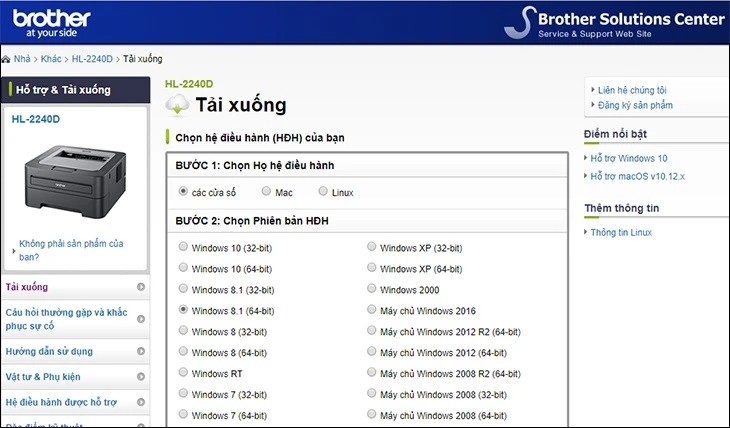
Tải xuống driver
Trước khi kết nối máy in, hãy chắc chắn rằng bạn đã tải xuống driver mới nhất cho máy in của mình từ trang web chính thức của nhà sản xuất. Driver là phần mềm cần thiết để máy tính nhận diện và giao tiếp với máy in.
Quy trình cài đặt máy in trên Windows
Sau khi đã chuẩn bị tất cả các thiết bị cần thiết, bạn có thể tiến hành cài đặt máy in theo các bước dưới đây.
Bước 1: Kết nối máy in với máy tính
Đối với máy in có dây, bạn chỉ cần kết nối cáp USB từ máy in vào máy tính. Đối với máy in không dây, bạn sẽ cần thực hiện các bước kết nối qua Wi-Fi.
- Máy in có dây: Kết nối cáp USB từ máy in vào cổng USB trên máy tính.
- Máy in không dây: Vào menu cài đặt trên máy in và tìm mục Wi-Fi. Kết nối máy in với mạng Wi-Fi mà máy tính đang sử dụng.
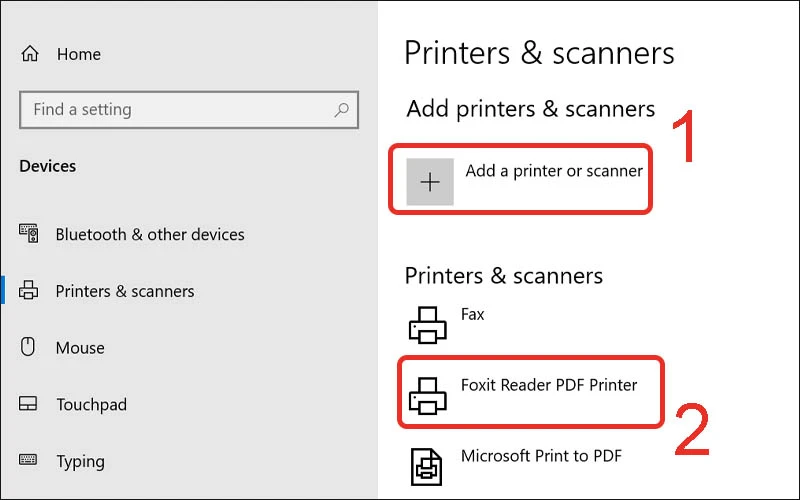
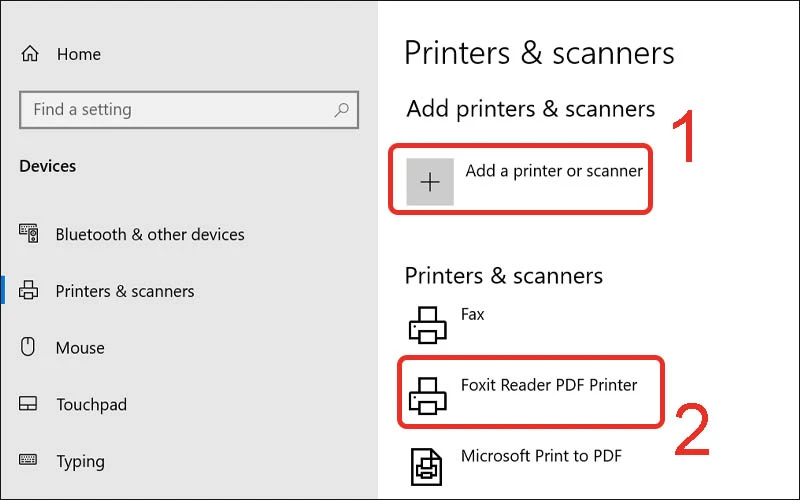
Bước 2: Thêm máy in vào máy tính
- Mở Control Panel trên máy tính. Bạn có thể làm điều này bằng cách tìm kiếm từ khóa "Control Panel" trong thanh tìm kiếm của Windows.
- Chọn Devices and Printers.
- Nhấp vào Add a printer. Windows sẽ tự động tìm kiếm các máy in đang kết nối.
- Chọn máy in của bạn từ danh sách và nhấn Next. Nếu máy in không xuất hiện, bạn có thể thử nhấn vào The printer that I want isn’t listed để thêm thủ công.
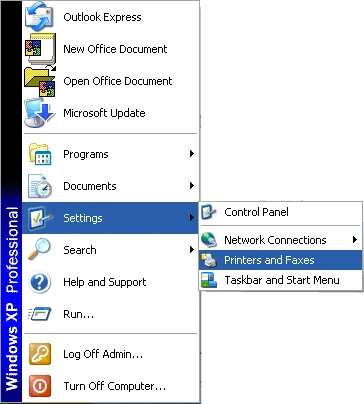
Bước 3: Cài đặt driver cho máy in
Nếu hệ thống yêu cầu cài đặt driver cho máy in, hãy làm theo hướng dẫn trên màn hình để hoàn tất quá trình. Đôi khi, bạn sẽ cần chỉ định vị trí của driver mà bạn đã tải về trước đó.
Bước 4: Kiểm tra chức năng in
Sau khi hoàn tất cài đặt, hãy thử in một tài liệu để kiểm tra xem máy in đã hoạt động đúng chưa. Bạn có thể sử dụng một tài liệu bất kỳ và chọn
Print từ menu.
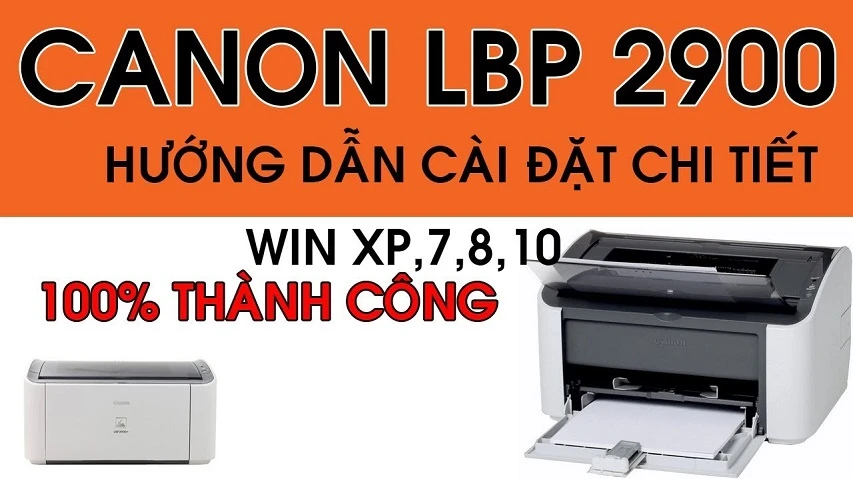
Khắc phục sự cố phổ biến
Trong quá trình cài đặt, bạn có thể gặp một số vấn đề. Dưới đây là một số cách khắc phục phổ biến.
Máy in không được nhận diện
- Kiểm tra kết nối: Đảm bảo rằng cáp USB hoặc kết nối Wi-Fi đang hoạt động.
- Khởi động lại thiết bị: Thử khởi động lại cả máy in và máy tính.
- Cài đặt lại driver: Nếu driver không hoạt động, hãy thử cài đặt lại driver từ trang web của nhà sản xuất.
Máy in không in được
- Kiểm tra giấy in: Đảm bảo rằng máy in có giấy in và không bị kẹt giấy.
- Xem trạng thái máy in: Kiểm tra xem máy in có đang ở trạng thái sẵn sàng hay không.
- Cài đặt làm mặc định: Nếu bạn có nhiều máy in, hãy chắc chắn rằng máy in bạn muốn sử dụng được cài đặt làm máy in mặc định.
Cách sử dụng máy in hiệu quả
Sau khi đã hoàn tất cài đặt, việc sử dụng máy in cũng cần một số mẹo để đạt được hiệu quả cao nhất.
Tối ưu hóa cài đặt in
- Chọn chế độ in: Bạn có thể chọn chế độ in màu hoặc đen trắng tùy theo nhu cầu.
- Chọn chất lượng in: Nếu bạn chỉ cần in tài liệu thông thường, hãy chọn chế độ "Draft Mode" để tiết kiệm mực.
Bảo trì và làm sạch máy in
- Định kỳ vệ sinh máy in: Bụi bẩn có thể ảnh hưởng đến chất lượng in. Hãy thường xuyên lau chùi máy in và các bộ phận bên trong.
- Thay mực in khi cần thiết: Theo dõi mức mực và thay mực khi cần thiết để đảm bảo rằng máy in hoạt động tốt nhất.
Kết luận
Việc thiết lập máy in không phải là một nhiệm vụ khó khăn nếu bạn làm theo các bước hướng dẫn chi tiết. Từ việc kết nối thiết bị đến việc cài đặt driver và kiểm tra chức năng, mọi thứ đều có thể thực hiện một cách nhanh chóng. Hãy nhớ rằng quá trình bảo trì thường xuyên và tối ưu hóa cài đặt in sẽ giúp bạn sử dụng máy in một cách hiệu quả nhất. Hy vọng rằng với những thông tin trên, bạn sẽ trở thành một người dùng máy in thông thái, sẵn sàng cho mọi nhu cầu in ấn của mình.