Trang thông tin tổng hợp
  • Mới nhất Xem nhiều
  • Hotline: 0365 908 102
Trang thông tin tổng hợp
  • Trang Chủ
  • HI TECH
  • Phong Cách Sống
  • Ăn
  • Điểm Hẹn
  • Phái Đẹp
  • Ngày Tốt
  • Ảnh
  • Xe
Trang Chủ HI TECH Phong Cách Sống Ăn Điểm Hẹn Phái Đẹp Ngày Tốt Ảnh Xe
  • Hướng dẫn cài đặt chụp màn hình trên mọi thiết bị
  • Hướng dẫn cài đặt bàn phím trên Android và iPhone
  • Hướng dẫn cài đặt bàn phím có dấu cho điện thoại thông minh
  • Hướng dẫn cài đặt nhạc chuông trên điện thoại Android và iPhone
  • Hướng dẫn cách cài zalo trên máy tính đơn giản nhất
  • Hướng dẫn cách cài nhạc chuông điện thoại đơn giản
Thứ 6, ngày 16 tháng 8, 2019, 8:36:21 Chiều
  1. Trang chủ
  2. HI TECH

Hướng dẫn cách chia đôi màn hình máy tính hiệu quả

avatar
Cao Vân
10:55 04/12/2024

Tham khảo ngay các mẫu chuột giá giảm SHOCK:
Cách chia đôi màn hình máy tính Windows 10 nhanh, đơn giản

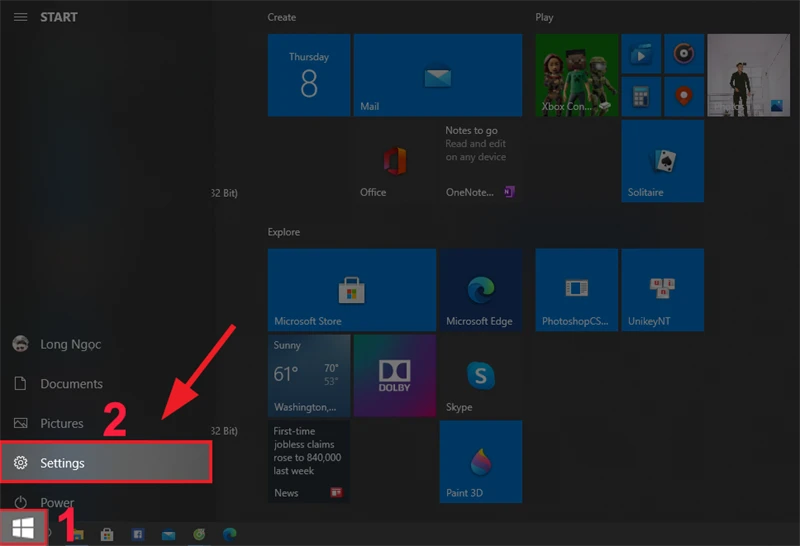
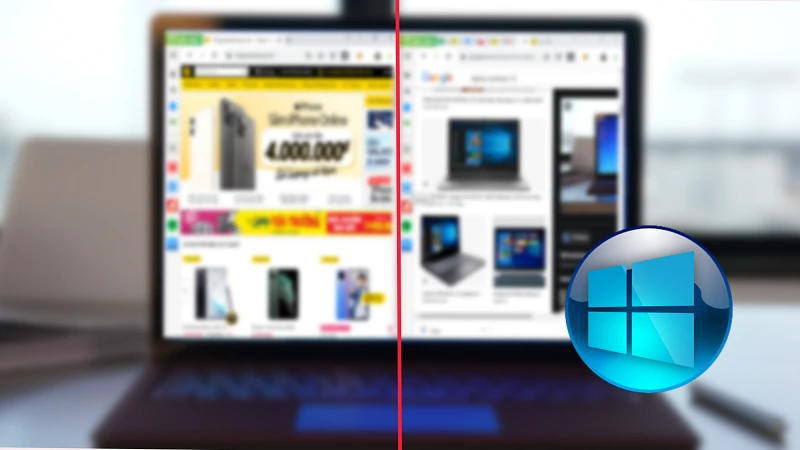
Bạn thấy phiền phức trong việc phải liên tục chuyển qua các cửa sổ, phần mềm trên máy tính? Hãy để Thế Giới Di Động mách bạn các cách chia đôi màn hình máy tính Windows 10 nhanh, đơn giản nhé.
Cách chia đôi màn hình máy tính Windows 10 nhanh, đơn giản

Cách chia đôi màn hình máy tính Windows 10 nhanh, đơn giản

Sắm ngay phụ kiện sale sâu - Giá chỉ từ 20k
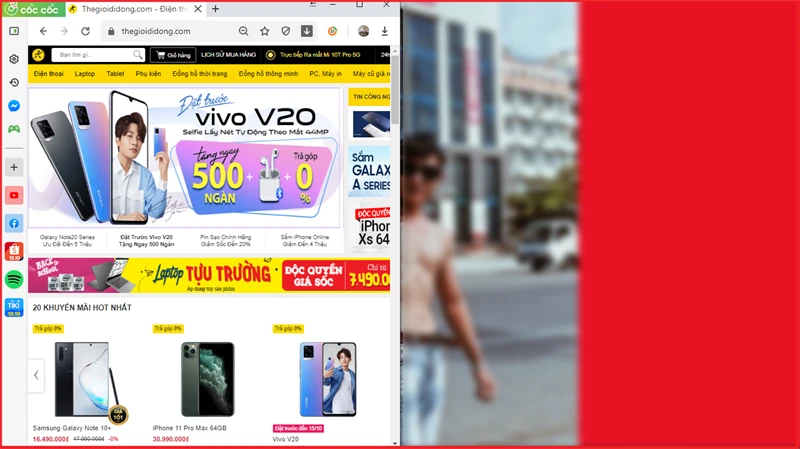
Cách chia đôi màn hình máy tính Windows 10 nhanh, đơn giản

I. Lợi ích của việc chia màn hình

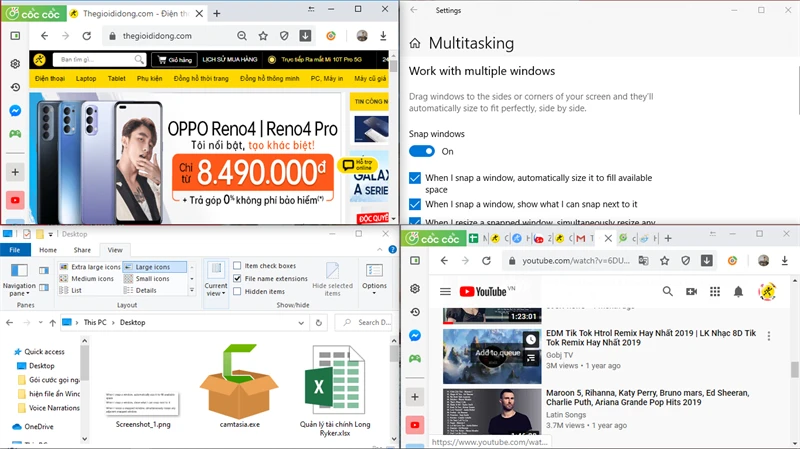
    • Tiết kiệm thời gian: Bạn không cần phải chuyển đổi qua lại giữa các ứng dụng, giúp tiết kiệm thời gian và tăng hiệu suất làm việc.
    • Hỗ trợ so sánh thông tin: Khi làm việc với nhiều tài liệu hoặc ứng dụng, chia đôi màn hình cho phép bạn dễ dàng so sánh và đối chiếu thông tin giữa các cửa sổ.
    • Làm được nhiều việc cùng một lúc: Chia đôi màn hình giúp bạn có thể thực hiện nhiều tác vụ đồng thời, từ việc xem video, làm việc trên tài liệu, đến việc lướt web.
Cách chia đôi màn hình máy tính Windows 10 nhanh, đơn giản

II. Hướng dẫn chia đôi màn hình máy tính Windows 10

1. Cách bật tính năng chia màn hình trên Windows 10

Hướng dẫn nhanh:

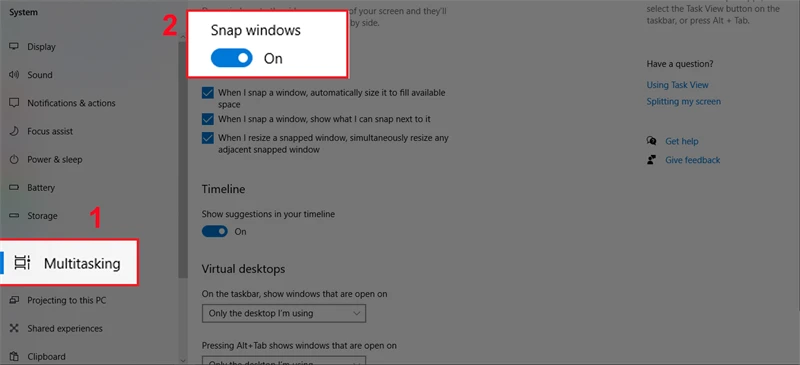
Đầu tiên, mở cửa sổ Windows, sau đó chọn mục Setting (Cài đặt) trên máy tính của bạn. Tiếp theo, chọn mục System và sau đó chọn Multitasking. Gạt nút tròn mục Snap windows sang phải để bật chức năng chia nhỏ màn hình.

Hướng dẫn chi tiết:

Bước 1: Truy cập vào mục Setting (Cài đặt) trên máy tính của bạn.

Cách chia đôi màn hình máy tính Windows 10 nhanh, đơn giản

Bật tính năng chia màn hình trên Windows 10

Bước 2: Nhấp vào System.

Bật tính năng chia màn hình trên Windows 10

Bước 3: Chọn mục Multitasking và gạt nút tròn mục Snap windows sang phải để bật chức năng chia nhỏ màn hình.
Cách chia đôi màn hình máy tính Windows 10 nhanh, đơn giản

Bật tính năng chia màn hình trên Windows 10

2. Kéo thả chuột để chia màn hình

Hướng dẫn nhanh:

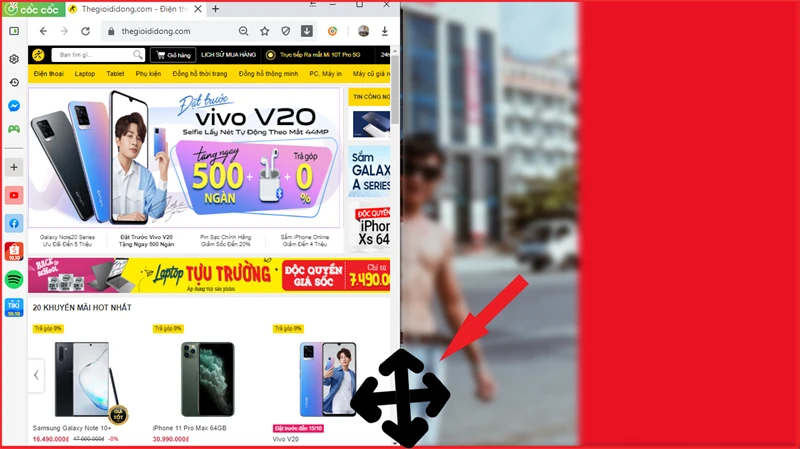
Tại cửa sổ bạn muốn chia màn hình, chọn biểu tượng thu nhỏ màn hình ở góc trên bên phải màn hình. Di chuột đến một trong bốn cạnh hoặc góc cửa sổ sao cho xuất hiện mũi tên 4 chiều. Nhấn giữ chuột trái và kéo thu nhỏ màn hình lại. Nhấn giữ chuột tại thanh cửa sổ và kéo qua góc màn hình bạn muốn.

Tương tự với cửa sổ còn lại, bạn sẽ chia được màn hình một cách đơn giản.

Hướng dẫn chi tiết:

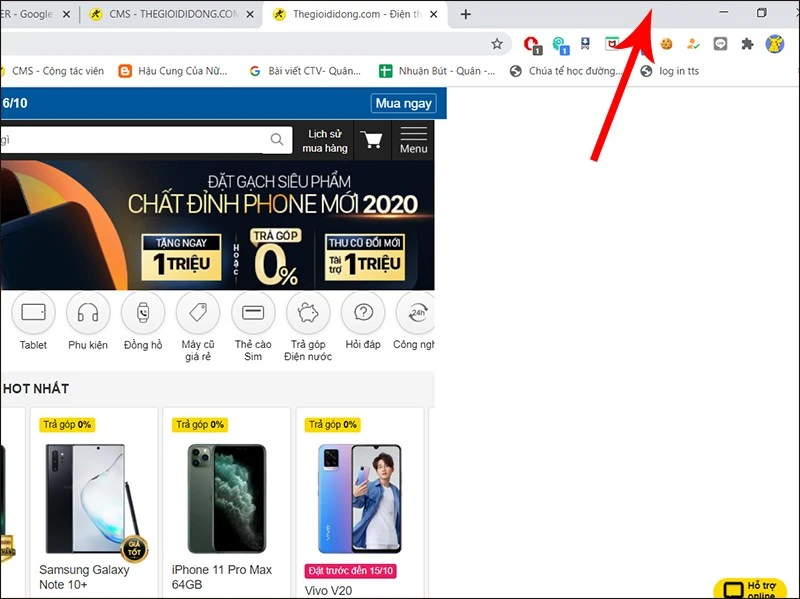
Bước 1: Tại cửa sổ bạn muốn chia màn hình, chọn biểu tượng thu nhỏ màn hình ở góc trên bên phải.

Chia đôi màn hình Windows 10 bằng cách kéo thả chuột

Bước 2: Di chuột đến một trong bốn cạnh hoặc góc cửa sổ sao cho xuất hiện mũi tên 4 chiều. Nhấn giữ chuột trái và kéo thu nhỏ màn hình lại. Nhấn giữ chuột trái tại thanh cửa sổ và kéo qua góc màn hình bạn muốn.
Cách chia đôi màn hình máy tính Windows 10 nhanh, đơn giản

Chia đôi màn hình Windows 10 bằng cách kéo thả chuột

Tương tự với các cửa sổ còn lại, bạn sẽ chia được màn hình một cách đơn giản.
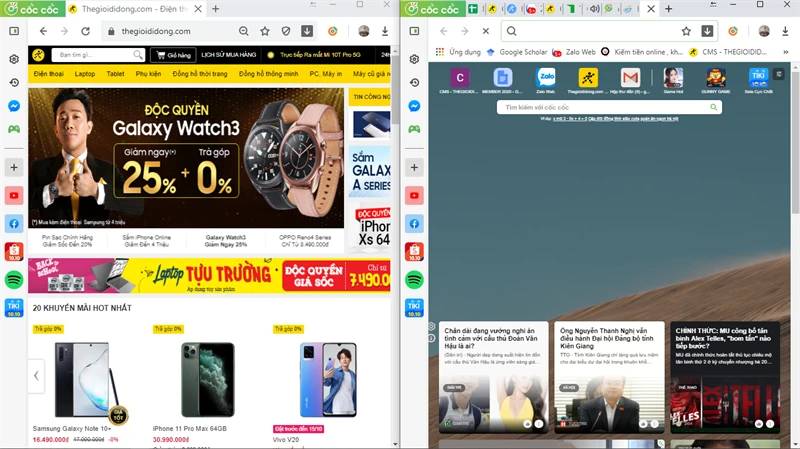
Cách chia đôi màn hình máy tính Windows 10 nhanh, đơn giản

Chia đôi màn hình Windows 10 bằng cách kéo thả chuột

Tham khảo ngay các mẫu chuột giá giảm SHOCK:

3. Sử dụng công cụ trên thanh Taskbar để chia màn hình

Hướng dẫn nhanh:

Bấm chuột phải vào thanh Taskbar phía dưới màn hình và chọn Show windows side by side. Máy tính sẽ tự động thu nhỏ và chia toàn bộ các cửa sổ đang mở trên màn hình.

Hướng dẫn chi tiết:

Bấm chuột phải vào thanh Taskbar phía dưới màn hình và chọn Show windows side by side.
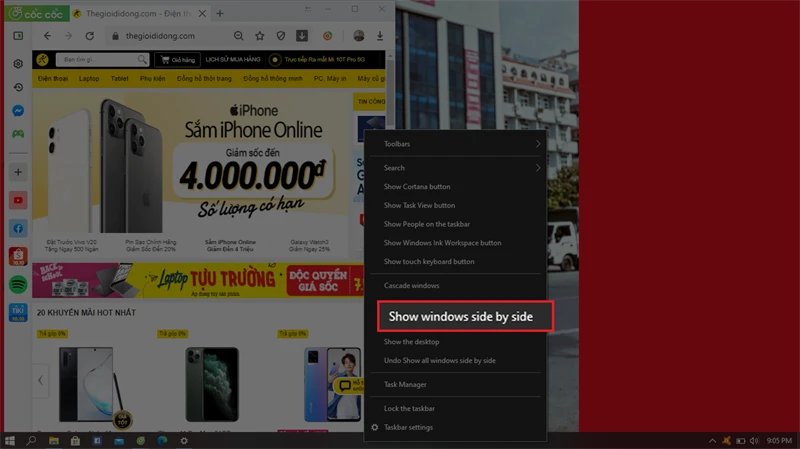
Cách chia đôi màn hình máy tính Windows 10 nhanh, đơn giản

Chia đôi màn hình bằng Taskbar

Sau đó, máy tính sẽ tự động chia màn hình với toàn bộ các cửa sổ đang mở.

Để đưa màn hình về trạng thái ban đầu, bạn chỉ cần nhấp chuột phải vào thanh Taskbar lần nữa và chọn Undo Show all windows side by side.
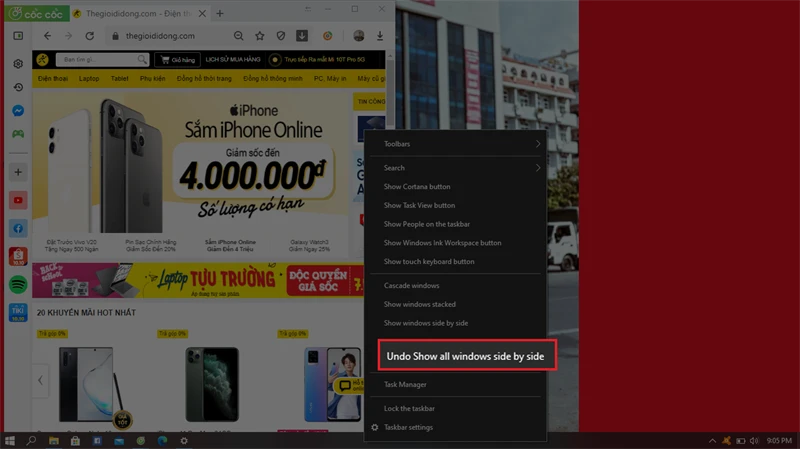
Cách chia đôi màn hình máy tính Windows 10 nhanh, đơn giản

Chia đôi màn hình Windows 10 bằng Taskbar

4. Sử dụng tổ hợp phím tắt để chia đôi màn hình

Hướng dẫn nhanh:

Tại cửa sổ muốn chia màn hình, bấm tổ hợp phím Windows + Phím mũi tên phải (trái) để đưa cửa sổ lấp đầy một nửa màn hình bên phải (trái).

Hướng dẫn chi tiết:

Chọn cửa sổ muốn chia màn hình, bấm tổ hợp phím Windows + Phím mũi tên trái để đưa cửa sổ lấp đầy một nửa màn hình bên trái.

Cách chia đôi màn hình máy tính Windows 10 nhanh, đơn giản

Chia đôi màn hình bằng cách sử dụng tổ hợp phím tắt

Thực hiện tương tự với cửa sổ còn lại. Bạn sẽ chia màn hình máy tính với hai cửa sổ làm việc ngang bằng nhau.

Chia đôi màn hình bằng cách sử dụng tổ hợp phím tắt

SẮM NGAY LAPTOP MỚI VỚI NHIỀU ƯU ĐÃI HẤP DẪN
Cách chia đôi màn hình máy tính Windows 10 nhanh, đơn giản

III. Hướng dẫn chia màn hình Windows 10 thành 3, 4, 5 cửa sổ, làm việc cùng lúc

Hướng dẫn nhanh:

    • Tại cửa sổ bạn muốn chia màn hình, nhấn giữ chuột trái tại thanh cửa sổ và kéo ra góc màn hình. Máy tính sẽ tự động thu nhỏ cửa sổ lại.
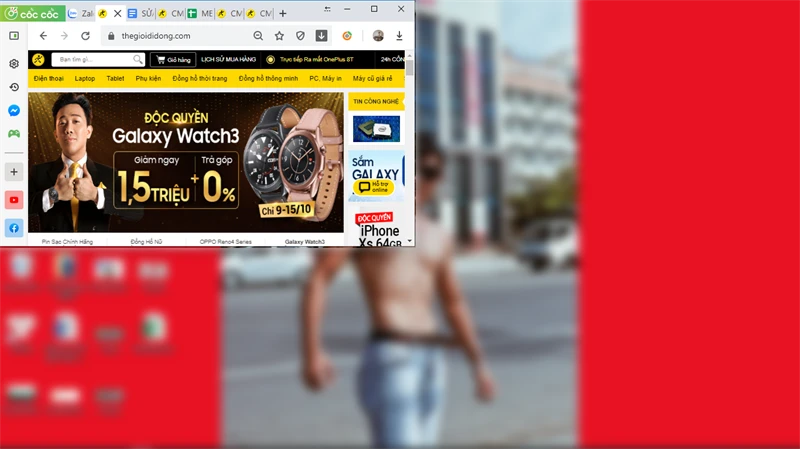
    • Tương tự với cửa sổ còn lại, bạn sẽ chia được màn hình thành 3, 4, 5 cửa sổ một cách đơn giản.

Hướng dẫn chi tiết:

Bước 1: Tại cửa sổ bạn muốn chia màn hình, nhấn giữ chuột trái tại thanh cửa sổ và kéo ra góc màn hình.

Cách chia đôi màn hình máy tính Windows 10 nhanh, đơn giản

Chia màn hình Windows 10

Máy tính sẽ tự động thu nhỏ cửa sổ lại.

Cách chia đôi màn hình máy tính Windows 10 nhanh, đơn giản

Chia màn hình Windows 10

Bước 2: Làm tương tự với các cửa sổ còn lại, bạn sẽ chia được màn hình thành 3, 4, 5 cửa sổ một cách đơn giản.

Cách chia đôi màn hình máy tính Windows 10 nhanh, đơn giản

Chia màn hình Windows 10 thành 3, 4, 5 cửa sổ

Trên đây là hướng dẫn chia đôi màn hình máy tính Windows 10 nhanh, đơn giản giúp bạn tiết kiệm thời gian khi chuyển qua các cửa sổ và theo dõi thông tin một cách dễ dàng. Nếu cảm thấy bài viết hữu ích, hãy chia sẻ cho bạn bè và đừng quên để lại bình luận phía dưới nhé!
0 Thích
Chia sẻ
  • Chia sẻ Facebook
  • Chia sẻ Twitter
  • Chia sẻ Zalo
  • Chia sẻ Pinterest
Đọc nhiều
Top 8 hãng taxi Buôn Ma Thuột đưa đón sân bay giá rẻ, uy tín 
Tổng hợp 100+ hình nền anime chất lượng, nhiều chủ đề
Hướng Dẫn Vẽ Tranh Cho Bé: Vẽ Bác Hồ Kính Yêu Đơn Giản
Tổng hợp bộ hình nền Kuromi cute, siêu dễ thương 2024
50+ Hình ảnh Tết 2024 đẹp, ý nghĩa - Nhìn là thấy Tết về
 Bài viết liên quan
Hướng dẫn cài đặt chụp màn hình trên mọi thiết bị HI TECH
Hướng dẫn cài đặt chụp màn hình trên mọi thiết bị

Khám Phá Tính Năng Ghi Lại Nội Dung Màn Hình Trong thời đại công nghệ hiện nay, việc ghi lại nội...

Hướng dẫn cài đặt bàn phím trên Android và iPhone HI TECH
Hướng dẫn cài đặt bàn phím trên Android và iPhone

Giới thiệu về việc thiết lập bàn phím trên thiết bị di động Việc sử dụng bàn phím trên điện thoại...

Hướng dẫn cài đặt bàn phím có dấu cho điện thoại thông minh HI TECH
Hướng dẫn cài đặt bàn phím có dấu cho điện thoại thông minh

Giới thiệu Trong thời đại công nghệ hiện nay, việc giao tiếp qua điện thoại thông minh trở thành hoạt động...

Hướng dẫn cài đặt nhạc chuông trên điện thoại Android và iPhone HI TECH
Hướng dẫn cài đặt nhạc chuông trên điện thoại Android và iPhone

Giới thiệu về việc thay đổi âm thanh thông báo Âm thanh thông báo trên điện thoại không chỉ đơn thuần...

Hướng dẫn cách cài zalo trên máy tính đơn giản nhất HI TECH
Hướng dẫn cách cài zalo trên máy tính đơn giản nhất

Giới thiệu về ứng dụng nhắn tin phổ biến Trong thời đại công nghệ số hiện nay, việc kết nối và...

Hướng dẫn cách cài nhạc chuông điện thoại đơn giản HI TECH
Hướng dẫn cách cài nhạc chuông điện thoại đơn giản

Giới thiệu về việc cá nhân hóa âm thanh thông báo trên điện thoại Nhạc chuông không chỉ đơn giản là...

Hướng dẫn cài máy in cho máy tính dễ dàng và hiệu quả HI TECH
Hướng dẫn cài máy in cho máy tính dễ dàng và hiệu quả

Việc cài đặt máy in cho máy tính là một bước quan trọng không thể thiếu trong quá trình sử...

Cách khôi phục cài đặt gốc iPhone hiệu quả nhất HI TECH
Cách khôi phục cài đặt gốc iPhone hiệu quả nhất

Giới thiệu về việc khôi phục thiết bị di động Trong quá trình sử dụng, bạn có thể gặp phải những...

Hướng dẫn cài đặt định vị điện thoại hiệu quả HI TECH
Hướng dẫn cài đặt định vị điện thoại hiệu quả

Tại sao cần cài đặt tính năng theo dõi vị trí? Trong cuộc sống hiện đại, điện thoại di động không...

Cách Cài Đặt Facebook Đơn Giản Từ Cửa Hàng Ứng Dụng HI TECH
Cách Cài Đặt Facebook Đơn Giản Từ Cửa Hàng Ứng Dụng

Facebook là một trong những mạng xã hội lớn nhất thế giới, cung cấp cho người dùng những trải nghiệm...

Tin mới
Hướng dẫn cài đặt chụp màn hình trên mọi thiết bị

Hướng dẫn cài đặt chụp màn hình trên mọi thiết bị

Khám Phá Tính Năng Ghi Lại Nội Dung Màn Hình Trong thời đại công nghệ hiện nay, việc ghi lại nội dung trên màn hình đã không còn xa lạ với người sử dụng. Từ việc lưu lại những khoảnh khắc...

16:31 03/04/2025 HI TECH

Hướng dẫn cài đặt bàn phím trên Android và iPhone

Hướng dẫn cài đặt bàn phím trên Android và iPhone

Giới thiệu về việc thiết lập bàn phím trên thiết bị di động Việc sử dụng bàn phím trên điện thoại di động là một phần quan trọng trong trải nghiệm người dùng. Đối với nhiều người, việc gõ văn bản...

16:16 03/04/2025 HI TECH

Hướng dẫn cài đặt bàn phím có dấu cho điện thoại thông minh

Hướng dẫn cài đặt bàn phím có dấu cho điện thoại thông minh

Giới thiệu Trong thời đại công nghệ hiện nay, việc giao tiếp qua điện thoại thông minh trở thành hoạt động phổ biến. Đặc biệt đối với người dùng Việt Nam, việc sử dụng bàn phím có dấu là điều cần...

16:01 03/04/2025 HI TECH

Hướng dẫn cài đặt nhạc chuông trên điện thoại Android và iPhone

Hướng dẫn cài đặt nhạc chuông trên điện thoại Android và iPhone

Giới thiệu về việc thay đổi âm thanh thông báo Âm thanh thông báo trên điện thoại không chỉ đơn thuần là một âm thanh thông báo mà còn là phần thể hiện phong cách và cá tính của mỗi người....

15:46 03/04/2025 HI TECH

Hướng dẫn cách cài zalo trên máy tính đơn giản nhất

Hướng dẫn cách cài zalo trên máy tính đơn giản nhất

Giới thiệu về ứng dụng nhắn tin phổ biến Trong thời đại công nghệ số hiện nay, việc kết nối và giao tiếp với bạn bè, đồng nghiệp hay người thân trở nên dễ dàng hơn bao giờ hết. Một trong...

15:31 03/04/2025 HI TECH

Hướng dẫn cách cài nhạc chuông điện thoại đơn giản

Hướng dẫn cách cài nhạc chuông điện thoại đơn giản

Giới thiệu về việc cá nhân hóa âm thanh thông báo trên điện thoại Nhạc chuông không chỉ đơn giản là âm thanh báo hiệu khi có cuộc gọi hay tin nhắn đến. Đối với nhiều người, nhạc chuông còn là...

15:16 03/04/2025 HI TECH

Hướng dẫn cài máy in cho máy tính dễ dàng và hiệu quả

Hướng dẫn cài máy in cho máy tính dễ dàng và hiệu quả

Việc cài đặt máy in cho máy tính là một bước quan trọng không thể thiếu trong quá trình sử dụng. Dù bạn là người mới bắt đầu hay đã có kinh nghiệm, việc nắm rõ các bước cài đặt...

15:01 03/04/2025 HI TECH

Cách khôi phục cài đặt gốc iPhone hiệu quả nhất

Cách khôi phục cài đặt gốc iPhone hiệu quả nhất

Giới thiệu về việc khôi phục thiết bị di động Trong quá trình sử dụng, bạn có thể gặp phải những vấn đề như thiết bị chạy chậm, thường xuyên bị đơ, hoặc một số lỗi phần mềm khác. Đây là...

14:46 03/04/2025 HI TECH

Hướng dẫn cài đặt định vị điện thoại hiệu quả

Hướng dẫn cài đặt định vị điện thoại hiệu quả

Tại sao cần cài đặt tính năng theo dõi vị trí? Trong cuộc sống hiện đại, điện thoại di động không chỉ đơn thuần là thiết bị liên lạc mà còn là một công cụ hữu ích giúp chúng ta quản...

14:31 03/04/2025 HI TECH

Cách Cài Đặt Facebook Đơn Giản Từ Cửa Hàng Ứng Dụng

Cách Cài Đặt Facebook Đơn Giản Từ Cửa Hàng Ứng Dụng

Facebook là một trong những mạng xã hội lớn nhất thế giới, cung cấp cho người dùng những trải nghiệm giao tiếp và tương tác phong phú. Để có thể tận hưởng những tính năng tuyệt vời mà ứng dụng...

14:15 03/04/2025 HI TECH

Hướng Dẫn Cách Nạp Tiền Cá Độ Bóng Đá Chi Tiết Cho Người Mới


  • Điều khoản sử dụng
  • Chính sách bảo mật
  • Cookies
  • RSS
  • Giới thiệu
  • Điều khoản sử dụng
  • Chính sách bảo mật
  • RSS

© 2025 - ashbournecollege.edu.vn

Trang thông tin tổng hợp
  • Trang chủ
  • Trang Chủ
  • HI TECH
  • Phong Cách Sống
  • Ăn
  • Điểm Hẹn
  • Phái Đẹp
  • Ngày Tốt
  • Ảnh
  • Xe
Đăng ký / Đăng nhập
Quên mật khẩu?
Chưa có tài khoản? Đăng ký