Giới thiệu
Khi sử dụng máy tính, việc cài đặt thời gian chính xác là điều cần thiết không chỉ để đảm bảo lịch trình làm việc mà còn ảnh hưởng đến nhiều ứng dụng và dịch vụ trực tuyến. Khi đồng hồ không đúng, bạn có thể gặp phải những rắc rối như không truy cập được vào một số dịch vụ, hoặc thậm chí bị lỗi khi thực hiện các tác vụ cần thời gian chính xác. Trong bài viết này, chúng ta sẽ cùng nhau khám phá các bước để cài đặt thời gian trên máy tính một cách chi tiết và dễ hiểu.
Các bước chuẩn bị
Trước khi tiến hành cài đặt thời gian trên máy tính, bạn cần đảm bảo rằng mình đã kiểm tra một số điều kiện sau:
- Kết nối Internet: Nhiều hệ điều hành cho phép tự động cập nhật thời gian từ máy chủ qua Internet. Do đó, việc kết nối Internet ổn định sẽ giúp bạn cài đặt thời gian dễ dàng hơn.
- Biết múi giờ của khu vực: Điều này rất quan trọng bởi múi giờ sẽ ảnh hưởng trực tiếp đến thời gian hiển thị trên máy tính của bạn. Bạn có thể tìm thông tin về múi giờ của địa phương mình trên Internet hay từ những nguồn tài liệu chính thức.
Cách cài đặt thời gian trên máy tính Windows 10
Bước 1: Truy cập vào cài đặt thời gian
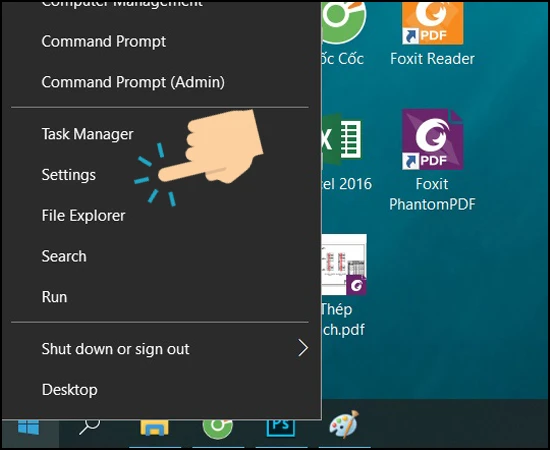
Để bắt đầu cài đặt thời gian trên Windows 10, bạn hãy nhấp chuột phải vào biểu tượng đồng hồ ở góc dưới bên phải màn hình. Sau đó, chọn
Adjust date/time.
Bước 2: Điều chỉnh cài đặt thời gian
Trong cửa sổ
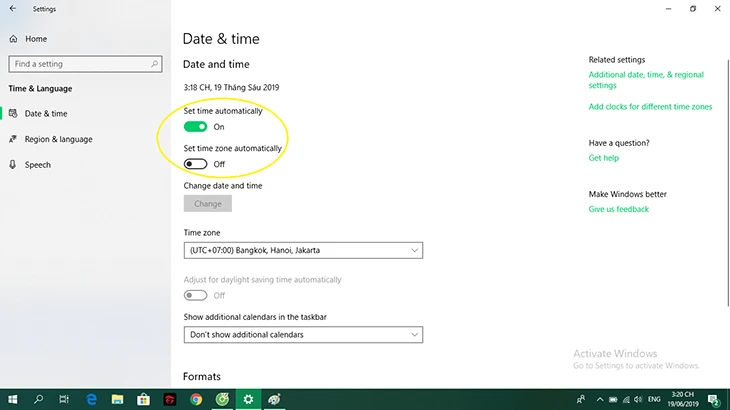
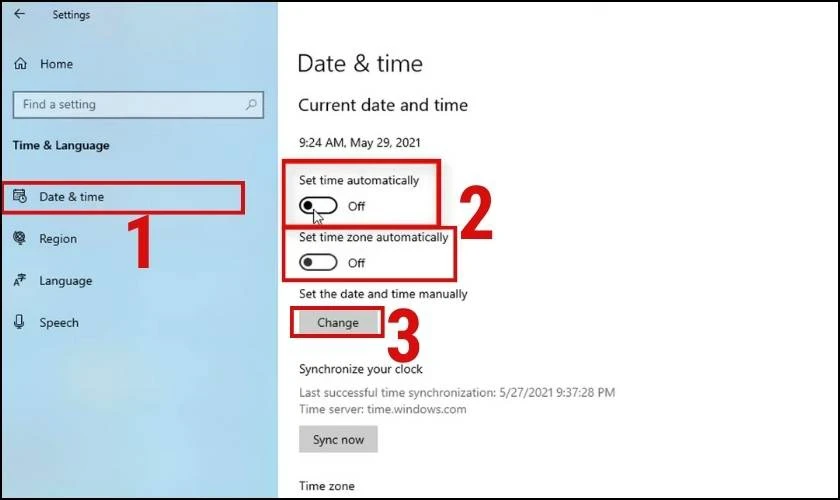
Date & Time, bạn sẽ thấy nhiều tùy chọn khác nhau:
- Set time automatically: Nếu bạn bật tùy chọn này, máy tính sẽ tự động đồng bộ thời gian với máy chủ Internet. Nếu bạn muốn cài đặt thủ công, hãy tắt tùy chọn này.
- Set the time zone automatically: Tương tự, tùy chọn này sẽ tự động điều chỉnh múi giờ của bạn. Nếu không, bạn cần chọn múi giờ phù hợp từ danh sách.
Bước 3: Chỉnh sửa thời gian
Nếu bạn đã tắt tùy chọn
Set time automatically, bạn có thể nhấp vào
Change bên dưới phần
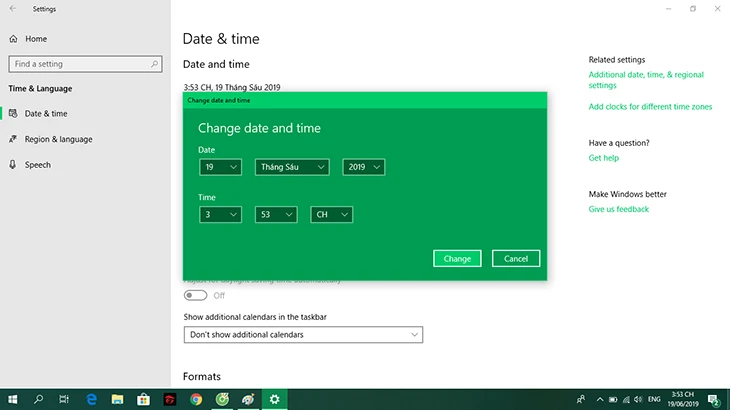
Set the date and time manually. Hộp thoại mới sẽ xuất hiện, cho phép bạn điều chỉnh giờ và phút theo ý muốn. Sau khi chỉnh sửa xong, nhấn
Change để lưu lại.
Cách cài đặt thời gian trên máy tính Windows 11
Bước 1: Truy cập vào cài đặt thời gian
Đối với Windows 11, quy trình rất giống với Windows 10. Bạn cũng nhấp chuột phải vào đồng hồ và chọn
Adjust date/time.
Bước 2: Điều chỉnh cài đặt thời gian
Tương tự như Windows 10, trong cửa sổ
Date & Time, bạn có thể điều chỉnh các tùy chọn tự động hay thủ công:
- Nếu bạn muốn máy tính tự động cập nhật thời gian từ Internet, hãy bật Set time automatically.
- Chọn múi giờ chính xác cho khu vực của bạn nếu chưa được tự động nhận diện.
Bước 3: Chỉnh sửa thời gian
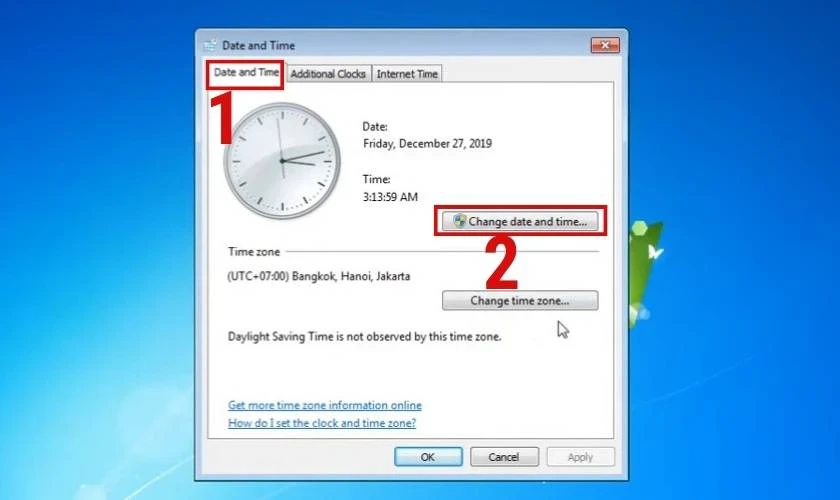
Như đã đề cập ở phần trước, nếu bạn chọn cách cài đặt thủ công, hãy nhấp vào
Change bên dưới phần
Set the date and time manually và điều chỉnh thời gian theo ý muốn rồi nhấn
Change.
Cách cài đặt thời gian trên máy tính Mac
Bước 1: Truy cập vào cài đặt thời gian
Đối với máy tính Mac, bạn có thể truy cập vào phần cài đặt thời gian bằng cách nhấp vào biểu tượng Apple ở góc trái màn hình, sau đó chọn
System Preferences và tìm đến mục
Date & Time.

Bước 2: Điều chỉnh cài đặt thời gian
Tại đây, bạn sẽ thấy hai tùy chọn chính:
- Set date and time automatically: Tương tự, nếu bạn muốn máy tính tự động cập nhật thời gian, hãy tích vào ô này.
- Time Zone: Bạn có thể chọn múi giờ của mình từ danh sách hoặc cho phép máy tính nhận diện múi giờ tự động.
Bước 3: Chỉnh sửa thời gian
Nếu bạn chọn tùy chọn thủ công, hãy bỏ tích ô
Set date and time automatically. Sau đó, bạn có thể điều chỉnh thời gian và ngày tháng theo ý muốn.

Những vấn đề thường gặp và cách khắc phục
Mặc dù việc cài đặt thời gian trên máy tính rất đơn giản nhưng đôi khi bạn có thể gặp phải một số vấn đề. Dưới đây là một số lỗi phổ biến và cách khắc phục:
- Thời gian không chính xác sau khi khởi động lại máy tính: Đảm bảo rằng bạn đã bật tùy chọn Set time automatically và kiểm tra kết nối Internet.
- Máy tính không tự động đồng bộ thời gian: Trong một số trường hợp, bạn có thể cần phải kiểm tra dịch vụ Windows Time trong Services. Bạn có thể mở Services bằng cách gõ “services.msc” vào hộp thoại Run (Windows + R).
- Múi giờ không chính xác: Đảm bảo rằng múi giờ của bạn đã được chọn đúng. Bạn có thể kiểm tra lại trong cài đặt thời gian.
Kết luận
Việc cài đặt thời gian trên máy tính không chỉ là một nhiệm vụ nhỏ mà còn có ảnh hưởng lớn đến trải nghiệm sử dụng của bạn. Với những thông tin và hướng dẫn chi tiết trong bài viết, hy vọng bạn sẽ thực hiện thành công việc cài đặt thời gian và múi giờ chính xác cho thiết bị của mình. Nếu bạn gặp phải bất kỳ vấn đề nào, hãy tham khảo những cách khắc phục được đề cập ở trên. Chúc bạn có một trải nghiệm tốt với máy tính của mình!