Trang thông tin tổng hợp
  • Mới nhất Xem nhiều
  • Hotline: 0365 908 102
Trang thông tin tổng hợp
  • Trang Chủ
  • HI TECH
  • Phong Cách Sống
  • Ăn
  • Điểm Hẹn
  • Phái Đẹp
  • Ngày Tốt
  • Ảnh
  • Xe
Trang Chủ HI TECH Phong Cách Sống Ăn Điểm Hẹn Phái Đẹp Ngày Tốt Ảnh Xe
  • Hướng dẫn cài đặt chụp màn hình trên mọi thiết bị
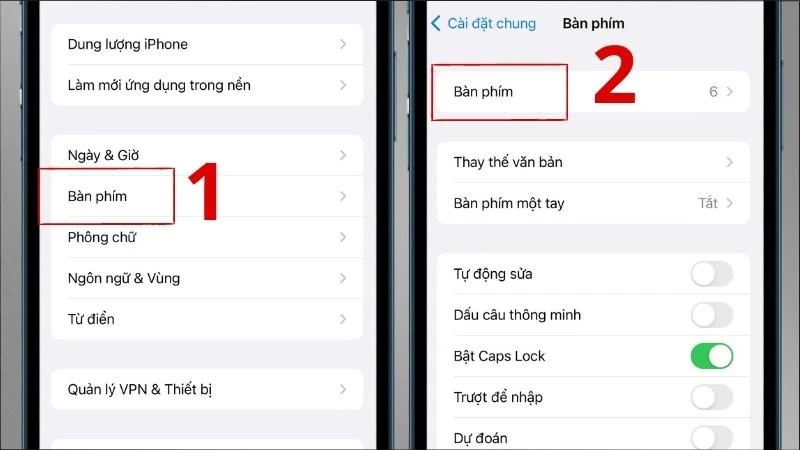
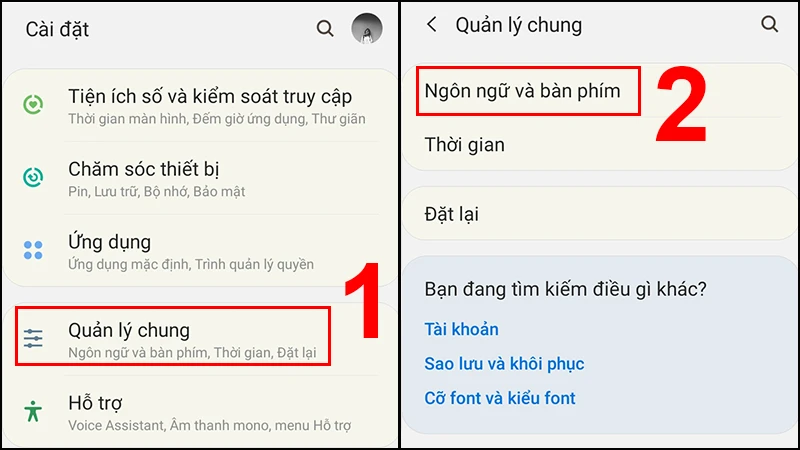
  • Hướng dẫn cài đặt bàn phím trên Android và iPhone
  • Hướng dẫn cài đặt bàn phím có dấu cho điện thoại thông minh
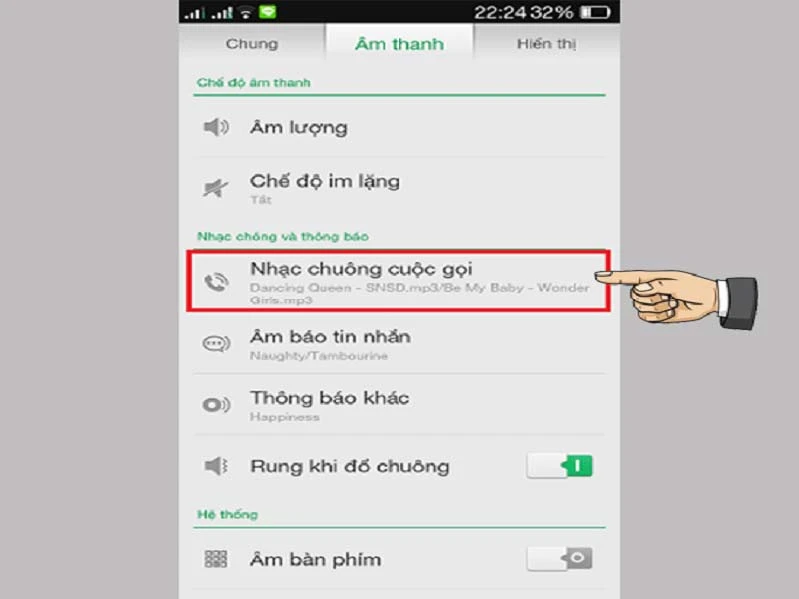
  • Hướng dẫn cài đặt nhạc chuông trên điện thoại Android và iPhone
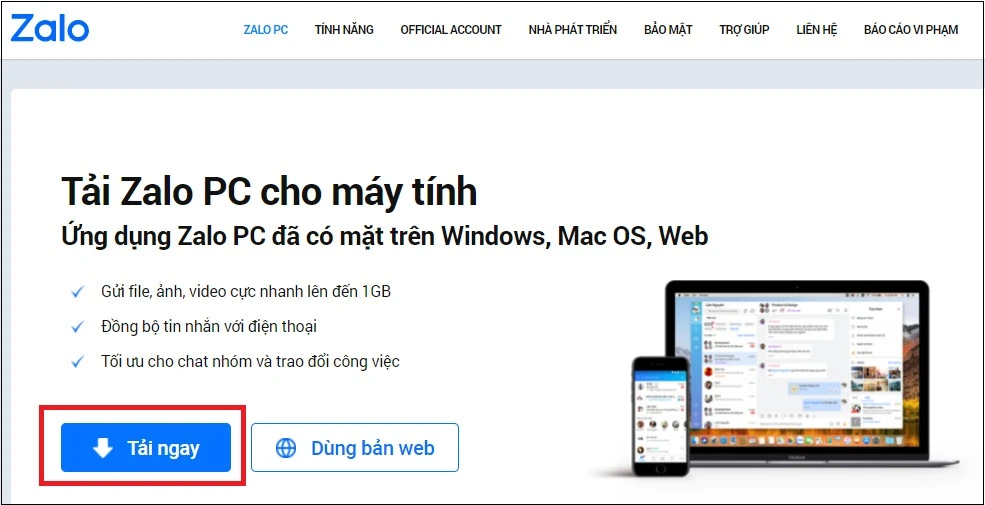
  • Hướng dẫn cách cài zalo trên máy tính đơn giản nhất
  • Hướng dẫn cách cài nhạc chuông điện thoại đơn giản
Thứ 6, ngày 16 tháng 8, 2019, 8:36:21 Chiều
  1. Trang chủ
  2. HI TECH

Dưới đây là 5 tiêu đề bài viết phù hợp với yêu cầu của bạn:

avatar
Cao Vân
19:25 23/11/2024
Máy tính của bạn đang chạy chậm hơn bình thường? Điều này không chỉ gây khó chịu mà còn ảnh hưởng đến hiệu suất công việc và học tập của bạn. Đặc biệt trong thời đại công nghệ số hiện nay, khi mọi người phải làm việc và học tập online nhiều hơn, việc tối ưu hóa máy tính trở nên cần thiết hơn bao giờ hết. Dưới đây là 20 cách hiệu quả giúp bạn tăng tốc máy tính Windows 10 của mình. 20 cách tăng tốc máy tính Windows 10 hỗ trợ làm việc online hiệu quả - Thegioididong.com
1. Tắt các ứng dụng chạy nền Windows 10
20 cách tăng tốc máy tính Windows 10 hỗ trợ làm việc online hiệu quả - Thegioididong.com

Tại sao cần tắt ứng dụng chạy nền?

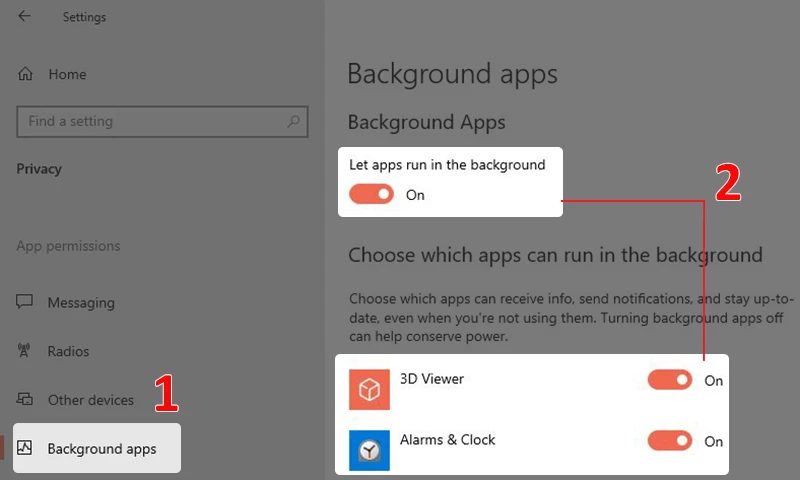
Các ứng dụng chạy ngầm là một trong những nguyên nhân chính khiến máy tính của bạn trở nên chậm chạp. Chúng tiêu tốn tài nguyên hệ thống mà bạn không hề hay biết. 20 cách tăng tốc máy tính Windows 10 hỗ trợ làm việc online hiệu quả - Thegioididong.com
Cách thực hiện:

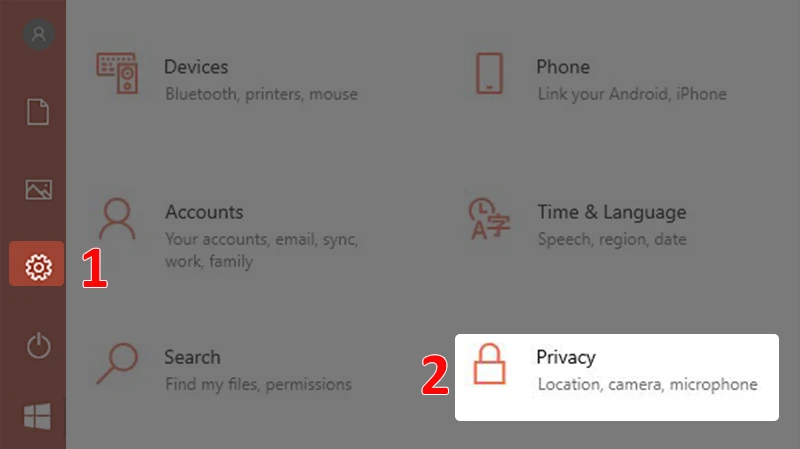
  • Bước 1: Mở Cài đặt > Chọn Privacy.
  • Bước 2: Chọn Background apps > Tắt Let apps run in the background hoặc chọn từng ứng dụng mà bạn muốn tắt.
20 cách tăng tốc máy tính Windows 10 hỗ trợ làm việc online hiệu quả - Thegioididong.com

2. Tùy chọn nguồn điện: Hiệu năng cao
20 cách tăng tốc máy tính Windows 10 hỗ trợ làm việc online hiệu quả - Thegioididong.com

Tại sao nên sử dụng chế độ "Hiệu năng cao"?

Chế độ này giúp tối ưu hóa tài nguyên máy tính, đảm bảo máy chạy mượt mà hơn khi bạn làm việc với các ứng dụng nặng. 20 cách tăng tốc máy tính Windows 10 hỗ trợ làm việc online hiệu quả - Thegioididong.com
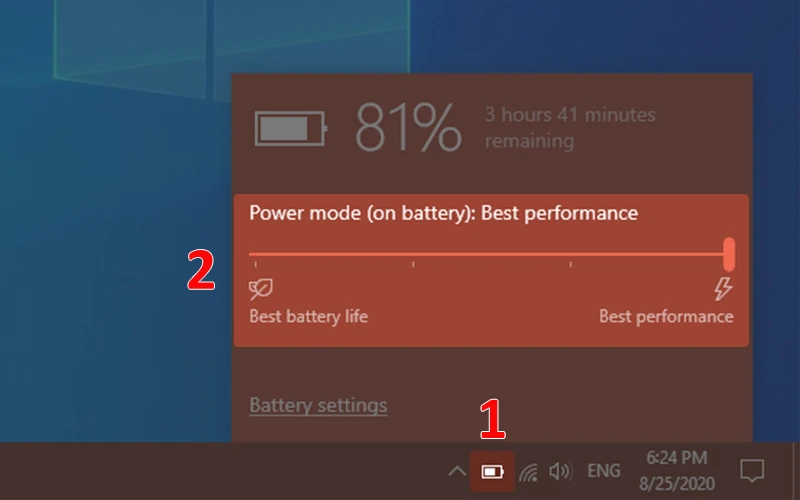
Cách thực hiện:

  • Nhấn vào biểu tượng viên pin ở góc dưới bên phải màn hình > Chọn Best performance.
20 cách tăng tốc máy tính Windows 10 hỗ trợ làm việc online hiệu quả - Thegioididong.com

3. Ngăn chặn một số ứng dụng khởi động cùng Windows
20 cách tăng tốc máy tính Windows 10 hỗ trợ làm việc online hiệu quả - Thegioididong.com

Tại sao cần ngăn chặn ứng dụng khởi động?

Nhiều ứng dụng tự động khởi động khi bạn bật máy tính, làm tăng thời gian khởi động và ảnh hưởng đến tốc độ hệ thống. 20 cách tăng tốc máy tính Windows 10 hỗ trợ làm việc online hiệu quả - Thegioididong.com
Cách thực hiện:

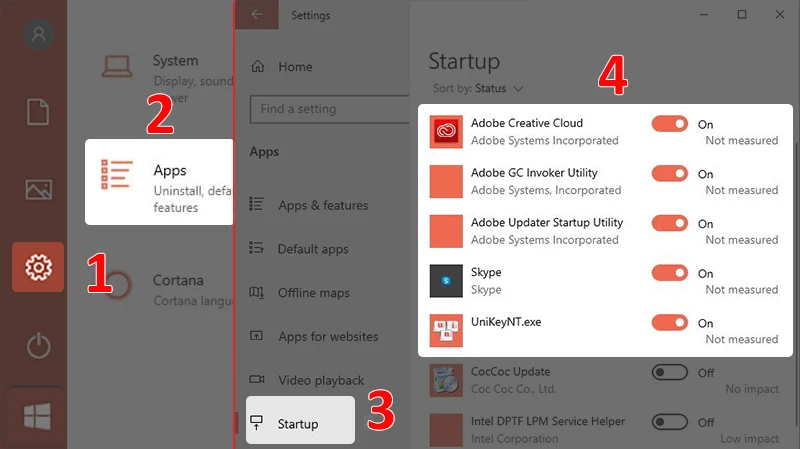
  • Bước 1: Mở Cài đặt > Chọn Apps > Chọn Startup.
  • Bước 2: Bật hoặc tắt các ứng dụng khởi động cùng Windows.
20 cách tăng tốc máy tính Windows 10 hỗ trợ làm việc online hiệu quả - Thegioididong.com

4. Tăng tốc độ khởi động máy tính

20 cách tăng tốc máy tính Windows 10 hỗ trợ làm việc online hiệu quả - Thegioididong.com

Cách thực hiện:

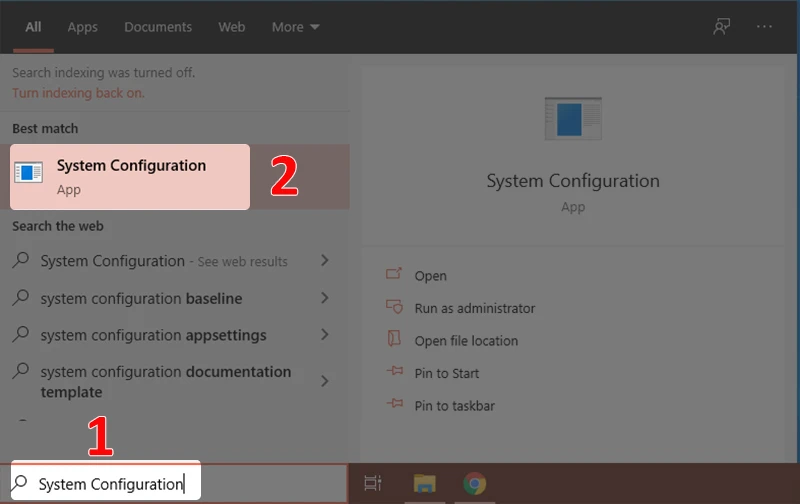
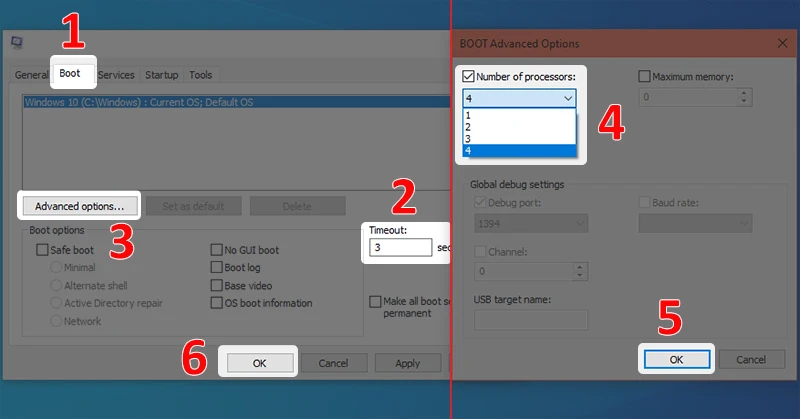
  • Bước 1: Gõ từ khóa "System Configuration" trong thanh tìm kiếm của Windows > Chọn System Configuration.
  • Bước 2: Mở thẻ Boot > Nhập 3 vào ô Timeout > Chọn Advanced options > Chọn 4 trong ô Number of processors.
20 cách tăng tốc máy tính Windows 10 hỗ trợ làm việc online hiệu quả - Thegioididong.com

5. Tắt bớt các Service chạy ngầm không sử dụng
20 cách tăng tốc máy tính Windows 10 hỗ trợ làm việc online hiệu quả - Thegioididong.com

Tại sao cần tắt Service chạy ngầm?

Nhiều dịch vụ không cần thiết chạy ngầm có thể làm giảm hiệu suất máy tính. 20 cách tăng tốc máy tính Windows 10 hỗ trợ làm việc online hiệu quả - Thegioididong.com
Cách thực hiện:

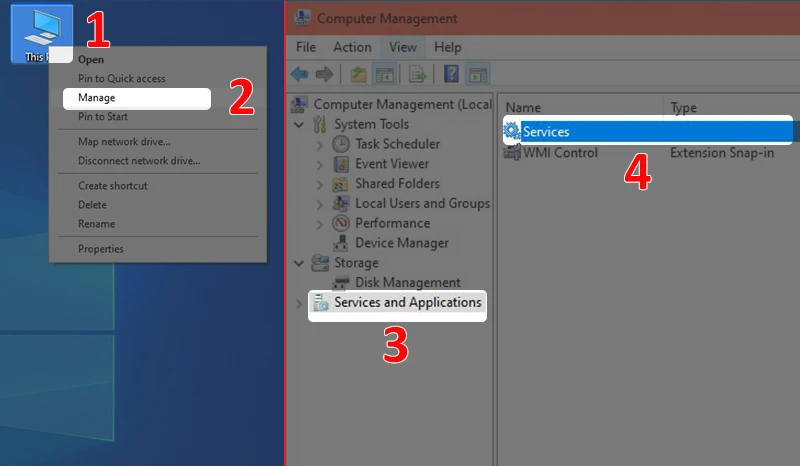
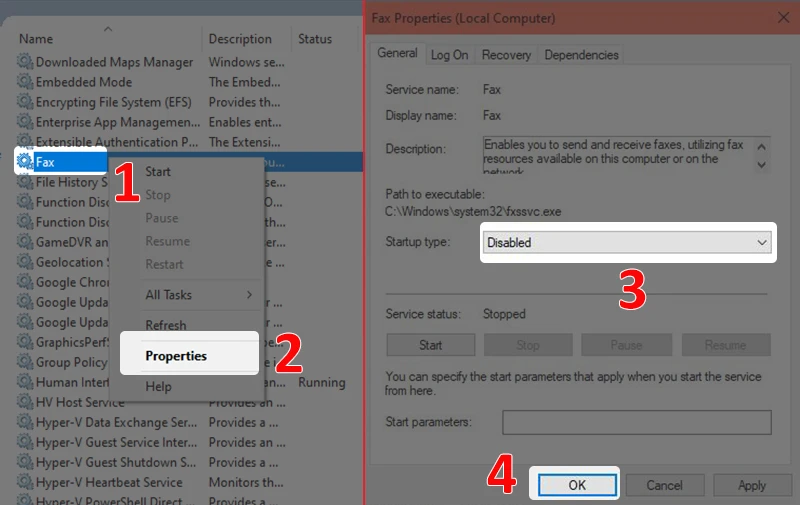
  • Bước 1: Nhấn chuột phải vào This PC > Chọn Manage > Chọn Services and Applications > Chọn Services.
  • Bước 2: Chọn dịch vụ muốn tắt, nhấn chuột phải > Chọn Properties > Tại dòng Startup type, chọn Disabled.
20 cách tăng tốc máy tính Windows 10 hỗ trợ làm việc online hiệu quả - Thegioididong.com

6. Chống phân mảnh ổ đĩa (HDD)

20 cách tăng tốc máy tính Windows 10 hỗ trợ làm việc online hiệu quả - Thegioididong.com

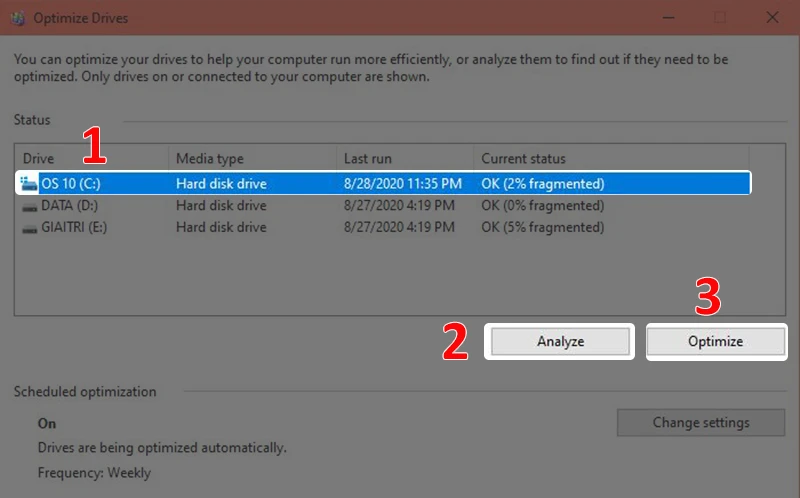
Tại sao cần chống phân mảnh ổ đĩa?

Phân mảnh ổ đĩa làm giảm tốc độ truy cập dữ liệu, khiến máy tính hoạt động chậm hơn. 20 cách tăng tốc máy tính Windows 10 hỗ trợ làm việc online hiệu quả - Thegioididong.com
Cách thực hiện:

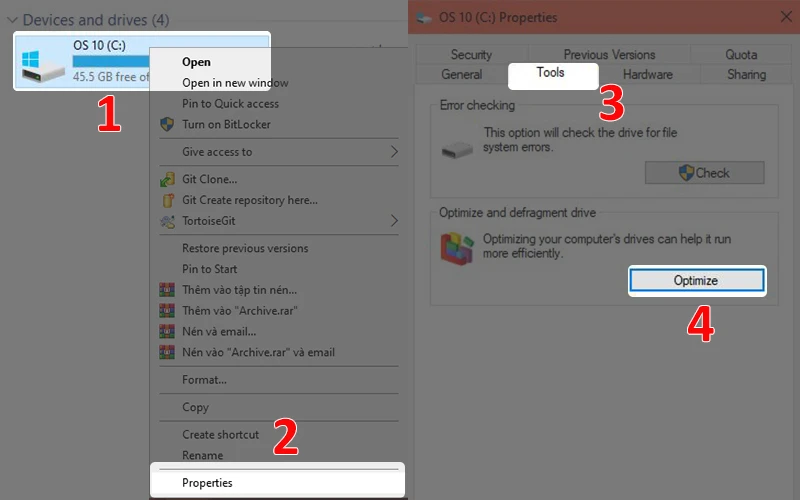
  • Bước 1: Nhấn chuột phải vào ổ đĩa muốn chống phân mảnh > Chọn Properties > Chọn thẻ Tools > Chọn Optimize.
  • Bước 2: Chọn ổ đĩa > Chọn Analyze > Chọn Optimize để thực hiện.
20 cách tăng tốc máy tính Windows 10 hỗ trợ làm việc online hiệu quả - Thegioididong.com

7. Tắt bớt các hiệu ứng hình ảnh

20 cách tăng tốc máy tính Windows 10 hỗ trợ làm việc online hiệu quả - Thegioididong.com

Tại sao cần tắt hiệu ứng hình ảnh?

Hiệu ứng hình ảnh đẹp mắt có thể tiêu tốn nhiều tài nguyên, làm máy tính hoạt động chậm hơn. 20 cách tăng tốc máy tính Windows 10 hỗ trợ làm việc online hiệu quả - Thegioididong.com
Cách thực hiện:

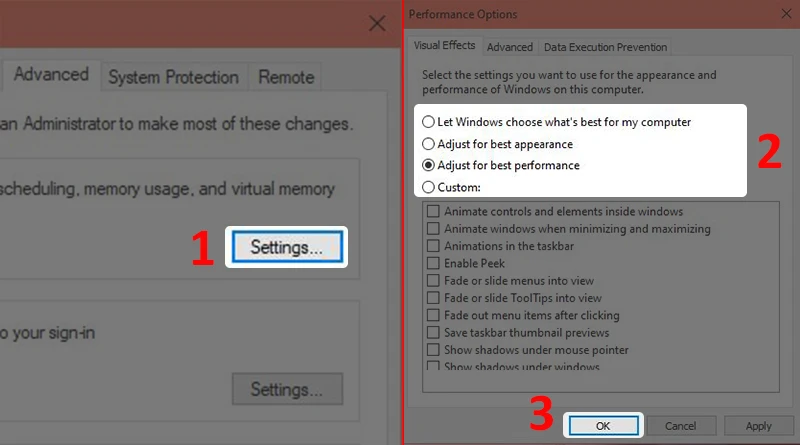
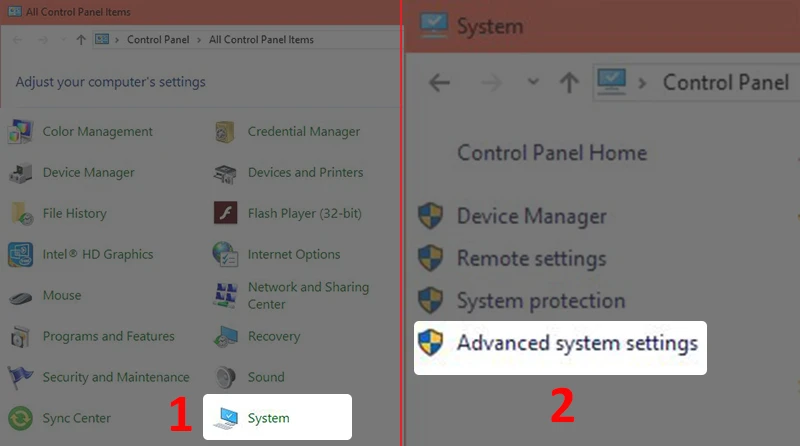
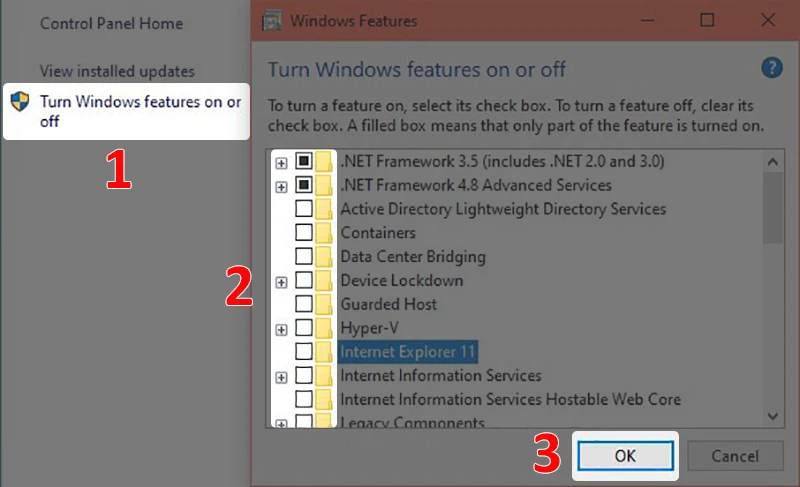
  • Bước 1: Mở Control Panel, chọn System > Chọn Advanced system settings.
  • Bước 2: Tại mục Advanced, chọn Settings > Ở thẻ Visual Effects, chọn Adjust for best performance.
20 cách tăng tốc máy tính Windows 10 hỗ trợ làm việc online hiệu quả - Thegioididong.com

8. Set thêm RAM ảo cho máy tính

20 cách tăng tốc máy tính Windows 10 hỗ trợ làm việc online hiệu quả - Thegioididong.com

Tại sao cần RAM ảo?

RAM ảo giúp máy tính xử lý tốt hơn khi thiếu bộ nhớ RAM vật lý. 20 cách tăng tốc máy tính Windows 10 hỗ trợ làm việc online hiệu quả - Thegioididong.com
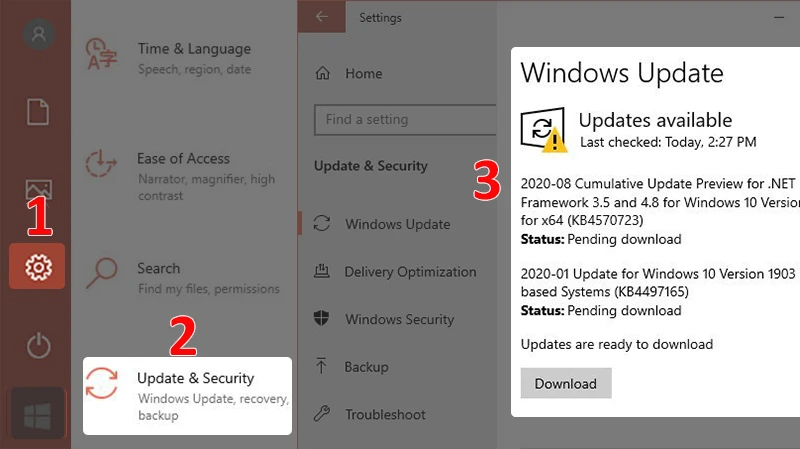
Cách thực hiện:

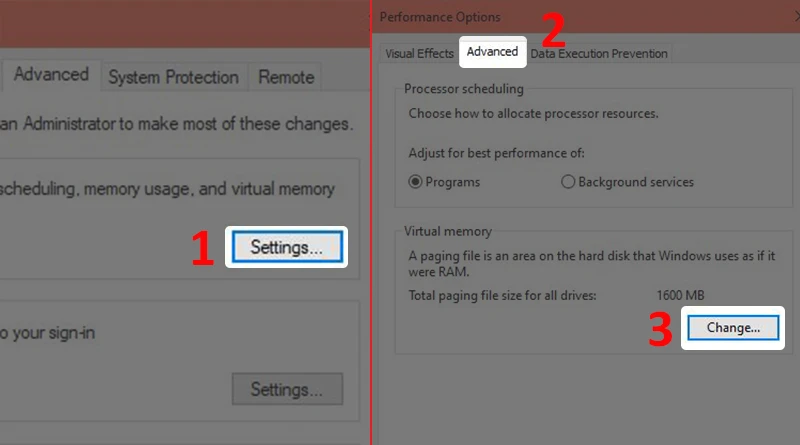
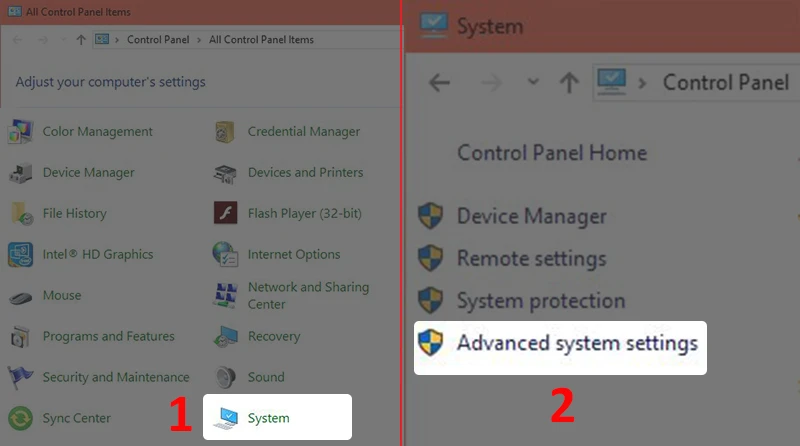
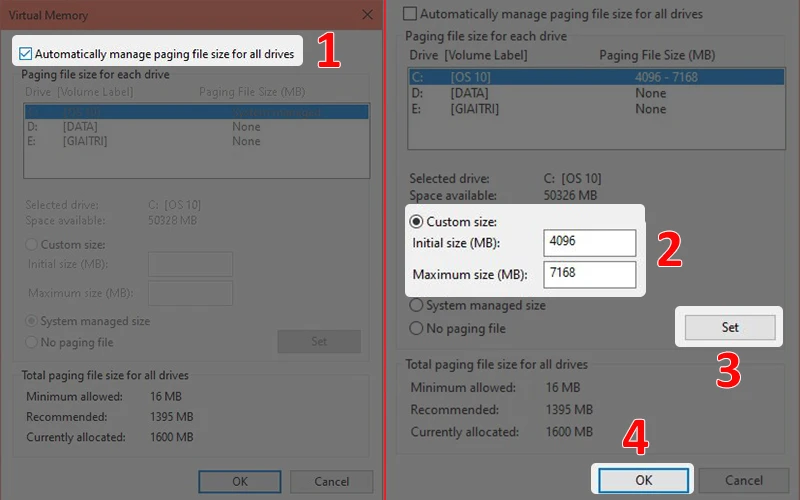
  • Bước 1: Mở Control Panel, chọn System > Chọn Advanced system settings.
  • Bước 2: Tại mục Advanced, chọn Settings > Mở sang thẻ Advanced, nhấn Change... > Nhập dung lượng RAM ảo bạn muốn set.
20 cách tăng tốc máy tính Windows 10 hỗ trợ làm việc online hiệu quả - Thegioididong.com

9. Tùy chọn hiệu suất đồ họa ứng dụng Windows 10
20 cách tăng tốc máy tính Windows 10 hỗ trợ làm việc online hiệu quả - Thegioididong.com

Tại sao cần tùy chọn hiệu suất đồ họa?

Điều này giúp cải thiện hiệu suất cho những ứng dụng tiêu tốn nhiều tài nguyên. 20 cách tăng tốc máy tính Windows 10 hỗ trợ làm việc online hiệu quả - Thegioididong.com
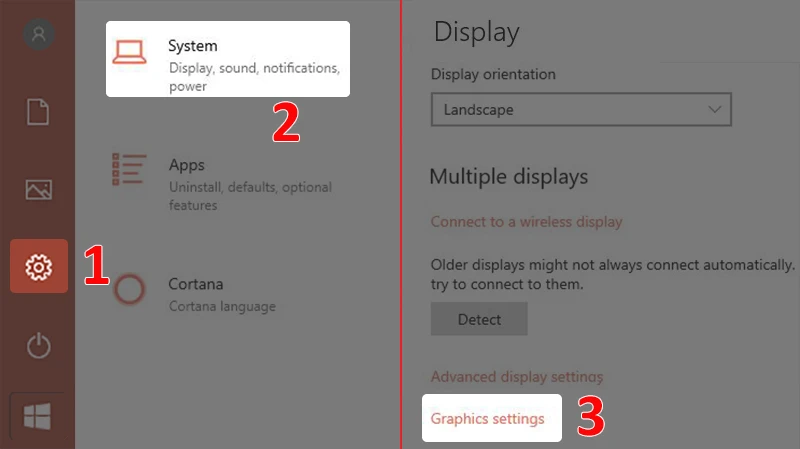
Cách thực hiện:

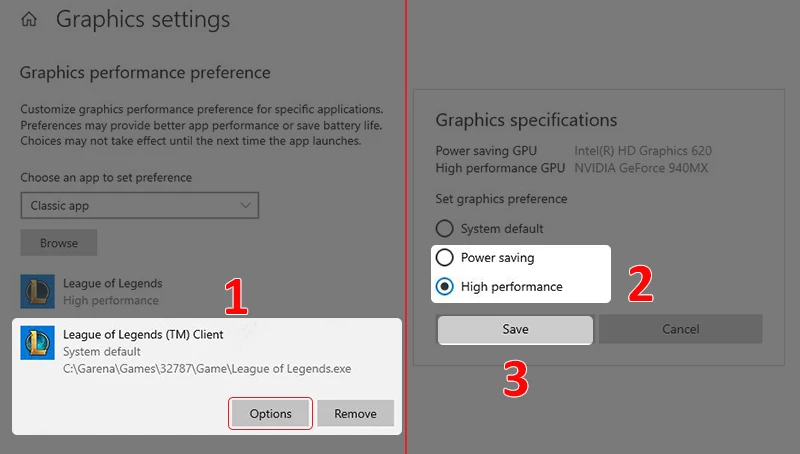
  • Bước 1: Mở Cài đặt > Chọn System > Trong phần Display, chọn Graphics settings.
  • Bước 2: Chọn ứng dụng cần điều chỉnh, chọn Options > Chọn High performance hoặc Power saving.
20 cách tăng tốc máy tính Windows 10 hỗ trợ làm việc online hiệu quả - Thegioididong.com

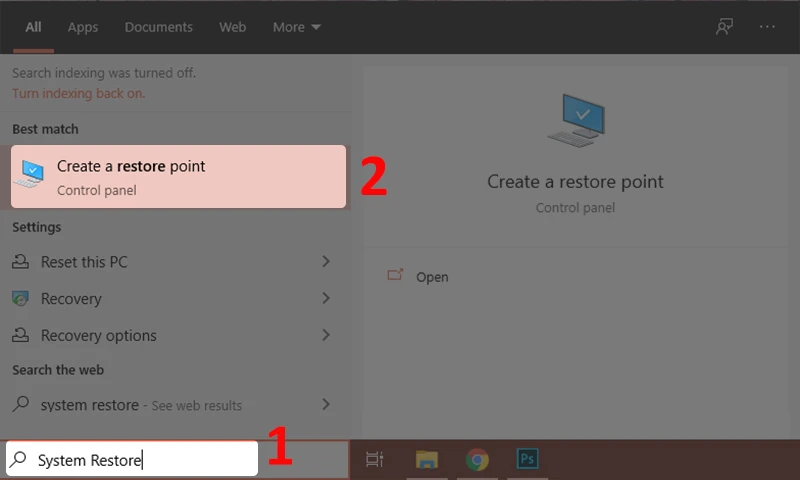
10. Tắt System Restore

20 cách tăng tốc máy tính Windows 10 hỗ trợ làm việc online hiệu quả - Thegioididong.com

Tại sao cần tắt System Restore?

Mặc dù hữu ích, nhưng System Restore có thể chiếm nhiều dung lượng lưu trữ. 20 cách tăng tốc máy tính Windows 10 hỗ trợ làm việc online hiệu quả - Thegioididong.com
Cách thực hiện:

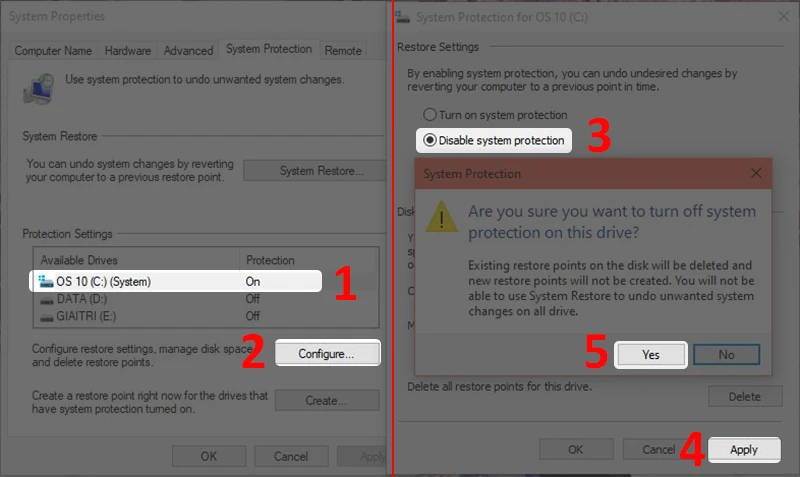
  • Bước 1: Tìm "System Restore" > Chọn Create a restore point.
  • Bước 2: Chọn ổ đĩa muốn tắt System Restore > Nhấn Configure... > Chọn Disable system protection.
20 cách tăng tốc máy tính Windows 10 hỗ trợ làm việc online hiệu quả - Thegioididong.com

11. Tăng tốc độ mạng

20 cách tăng tốc máy tính Windows 10 hỗ trợ làm việc online hiệu quả - Thegioididong.com

Tại sao cần tăng tốc độ mạng?

Tốc độ mạng ảnh hưởng trực tiếp đến hiệu suất làm việc của bạn khi sử dụng internet. 20 cách tăng tốc máy tính Windows 10 hỗ trợ làm việc online hiệu quả - Thegioididong.com
Cách thực hiện:

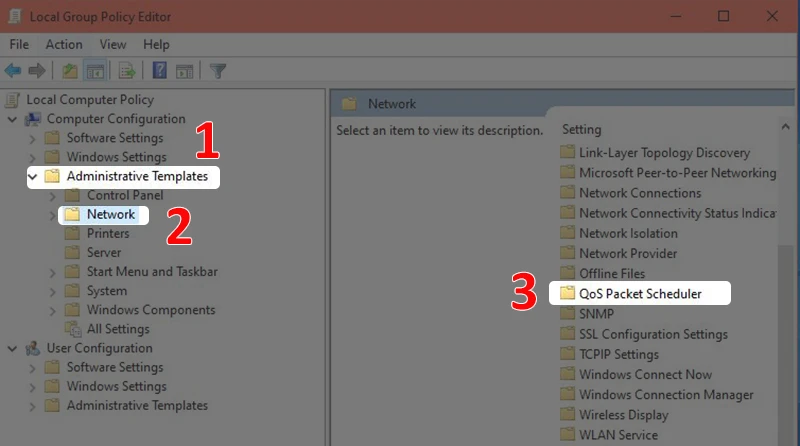
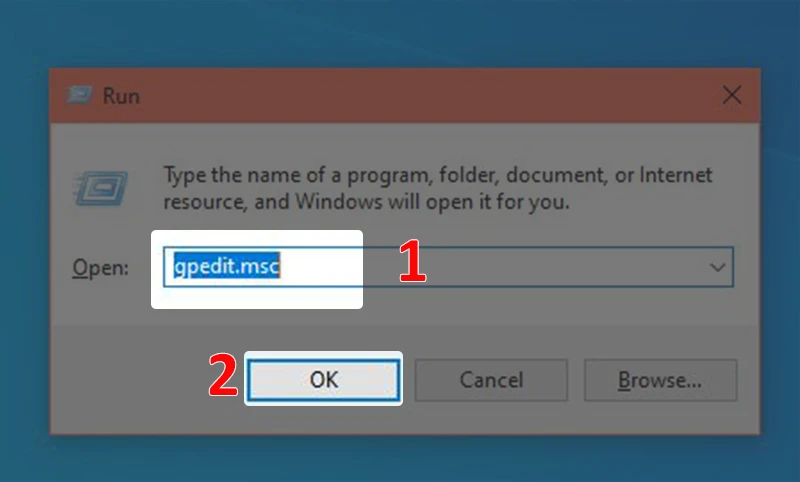
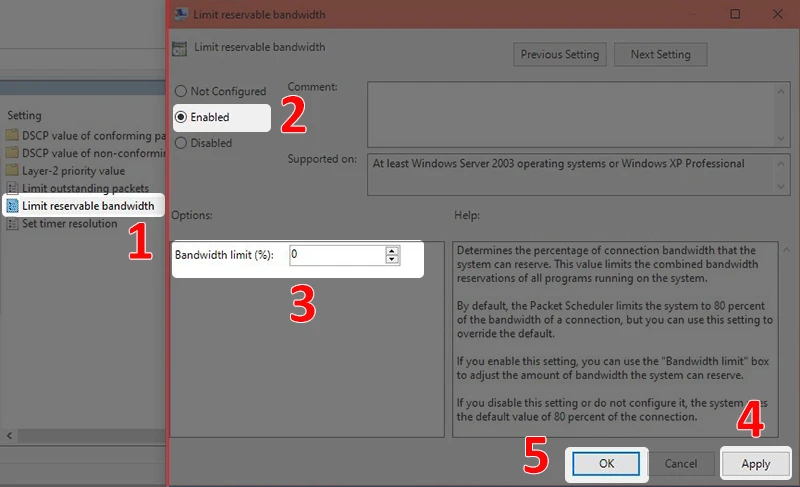
  • Thay đổi giới hạn băng thông:
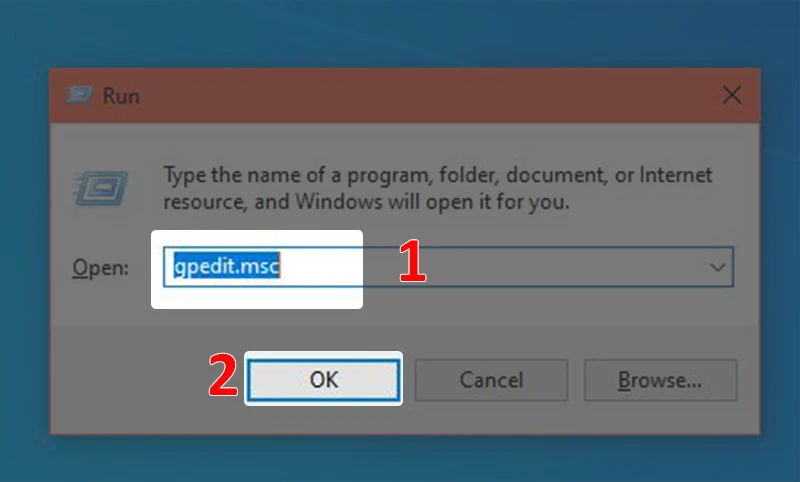
- Mở hộp thoại Run (Windows + R) > Nhập "gpedit.msc" > Chọn OK. - Chọn Administrative Templates > Chọn Network > Chọn QoS Packet Scheduler > Chọn Limit reservable bandwidth > Tích chọn Enabled > Nhập 0 vào Bandwidth limit (%).
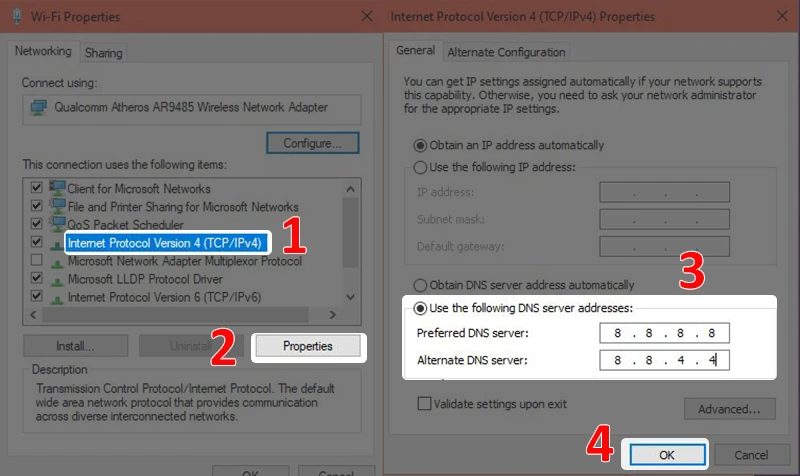
  • Thay đổi địa chỉ DNS Server:
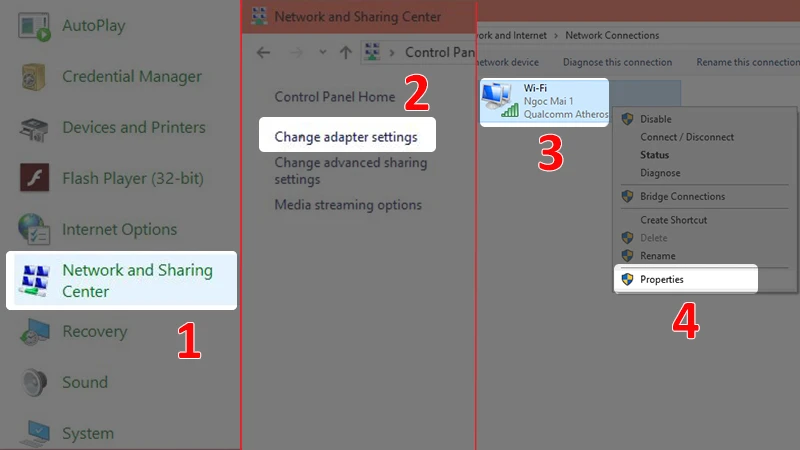
- Mở Control Panel > Chọn Network and Sharing Center > Chọn Change adapter settings > Nhấn chuột phải vào biểu tượng kết nối mạng > Chọn Properties. - Chọn Internet Protocol Version 4 (TCP/IPv4) > Nhập địa chỉ DNS server. 20 cách tăng tốc máy tính Windows 10 hỗ trợ làm việc online hiệu quả - Thegioididong.com
12. Dọn dẹp rác máy tính (HDD)

20 cách tăng tốc máy tính Windows 10 hỗ trợ làm việc online hiệu quả - Thegioididong.com

Tại sao cần dọn dẹp ổ cứng?

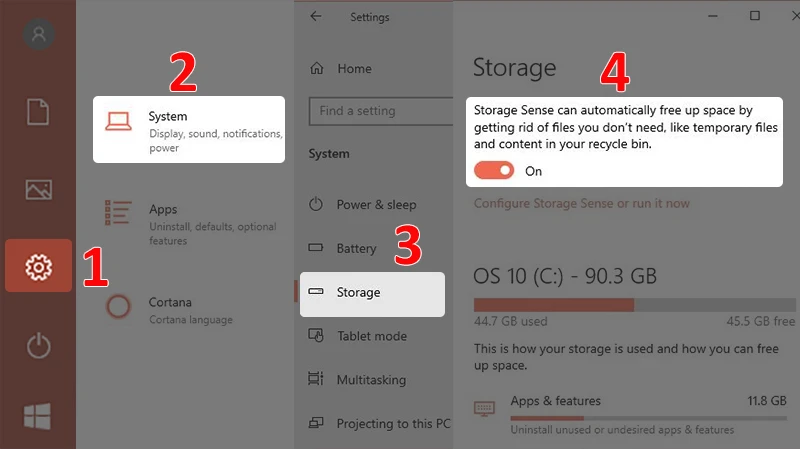
Dọn dẹp ổ cứng giúp giải phóng không gian lưu trữ và tăng tốc độ hệ thống. 20 cách tăng tốc máy tính Windows 10 hỗ trợ làm việc online hiệu quả - Thegioididong.com
Cách thực hiện:

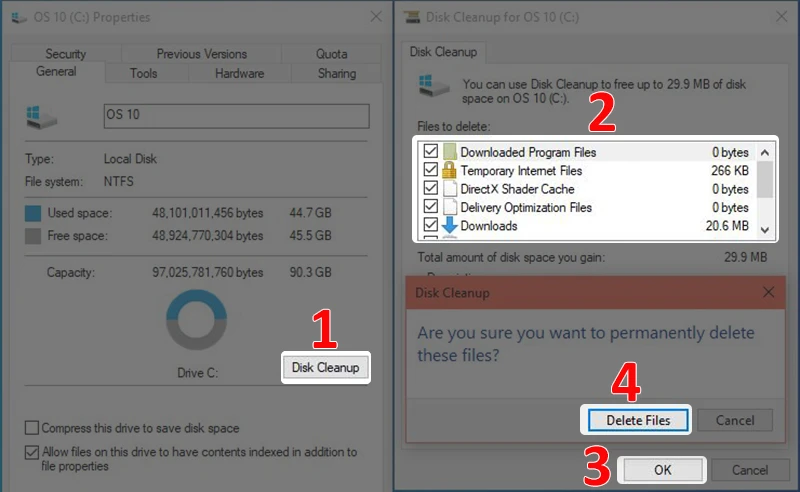
  • Sử dụng Disk Cleanup: Nhấn chuột phải vào ổ đĩa > Chọn Properties > Chọn Disk Cleanup > Tích chọn các file muốn xóa.
  • Sử dụng Storage Sense: Mở Cài đặt > Chọn System > Chọn Storage > Bật Storage Sense.
20 cách tăng tốc máy tính Windows 10 hỗ trợ làm việc online hiệu quả - Thegioididong.com

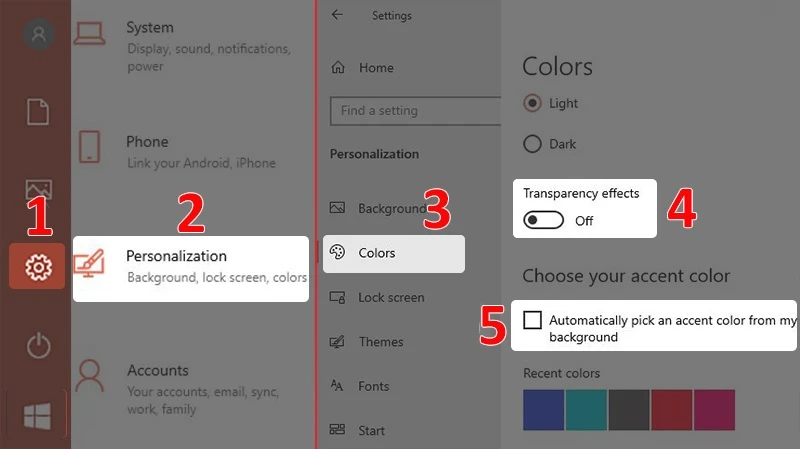
13. Vô hiệu hóa màu tự động và tắt hiệu ứng trong suốt
20 cách tăng tốc máy tính Windows 10 hỗ trợ làm việc online hiệu quả - Thegioididong.com

Tại sao cần thực hiện?

Việc này giúp máy tính hoạt động nhẹ nhàng hơn. 20 cách tăng tốc máy tính Windows 10 hỗ trợ làm việc online hiệu quả - Thegioididong.com
Cách thực hiện:

Mở Cài đặt > Chọn Personalization > Chọn Colors > Tắt Transparency effects.

14. Vô hiệu hóa trợ lý ảo Cortana

Tại sao cần tắt Cortana?

Cortana có thể tiêu tốn tài nguyên máy tính mà bạn không sử dụng.

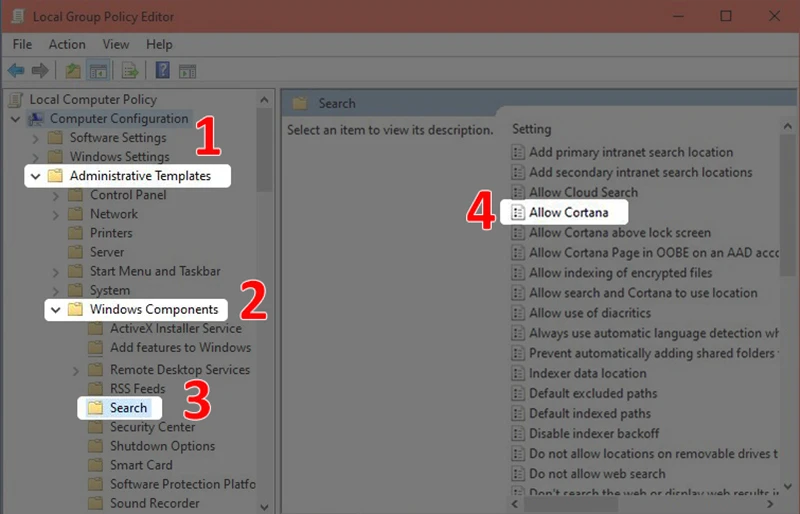
Cách thực hiện:

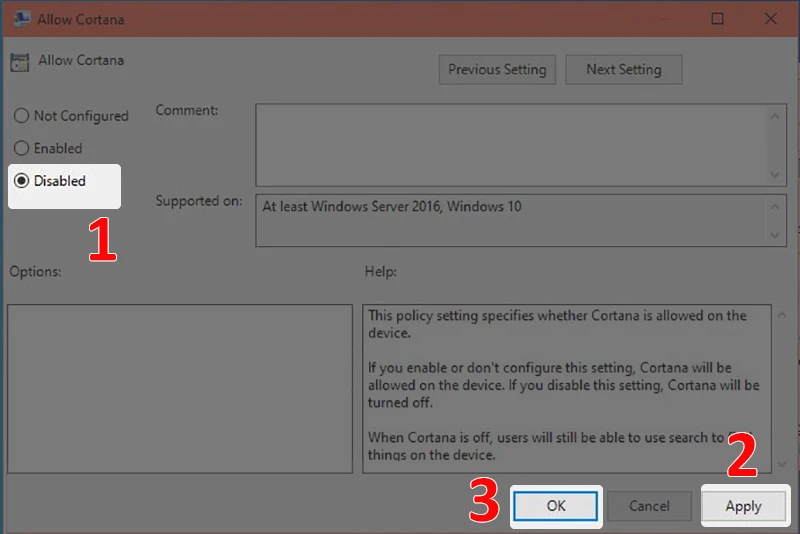
  • Mở hộp thoại Run (Windows + R) > Nhập "gpedit.msc" > Chọn Administrative Templates > Chọn Windows Components > Chọn Search > Chọn Allow Cortana và tích chọn Disabled.

15. Gỡ bỏ các ứng dụng và tính năng thừa thãi của Windows

Tại sao cần gỡ bỏ?

Các ứng dụng không cần thiết chiếm dung lượng lưu trữ và tài nguyên hệ thống.

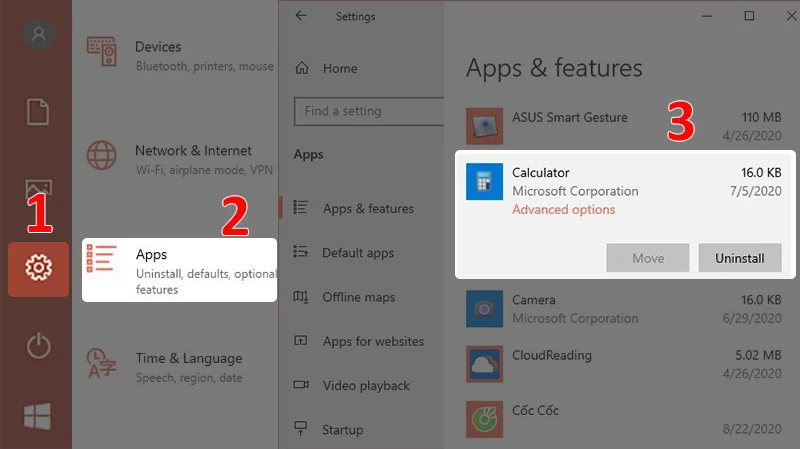
Cách thực hiện:

Mở Cài đặt > Chọn Apps > Gỡ bỏ ứng dụng không cần thiết.

16. Cập nhật Windows 10 thường xuyên

Tại sao cần cập nhật?

Cập nhật hệ điều hành thường xuyên giúp cải thiện hiệu suất và bảo mật.

Cách thực hiện:

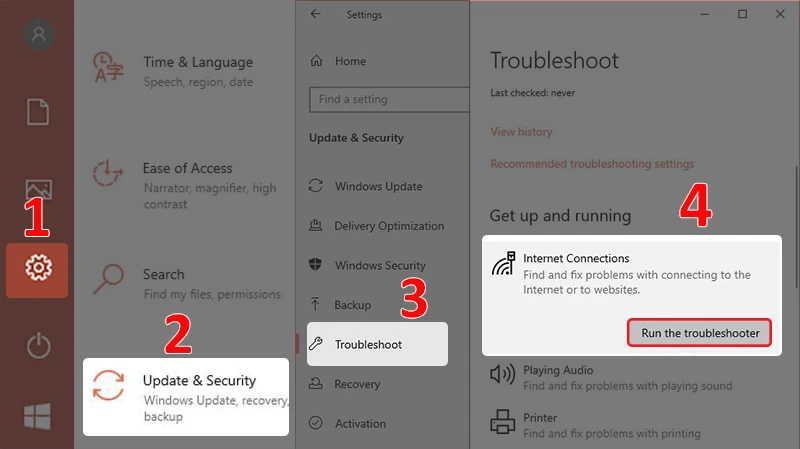
  • Mở Cài đặt > Chọn Update & Security > Chọn Windows Update.

17. Sửa các lỗi trên hệ thống

Tại sao cần sửa lỗi?

Chức năng Troubleshoot giúp phát hiện và sửa các lỗi thường gặp.

Cách thực hiện:

  • Mở Cài đặt > Chọn Update & Security > Chọn Troubleshoot > Chọn thành phần cần sửa lỗi.

18. Cập nhật driver của máy tính lên phiên bản mới nhất

Tại sao cần cập nhật driver?

Ví dụ, driver mới không chỉ khắc phục lỗi mà còn nâng cao hiệu suất hệ thống.

Cách thực hiện:

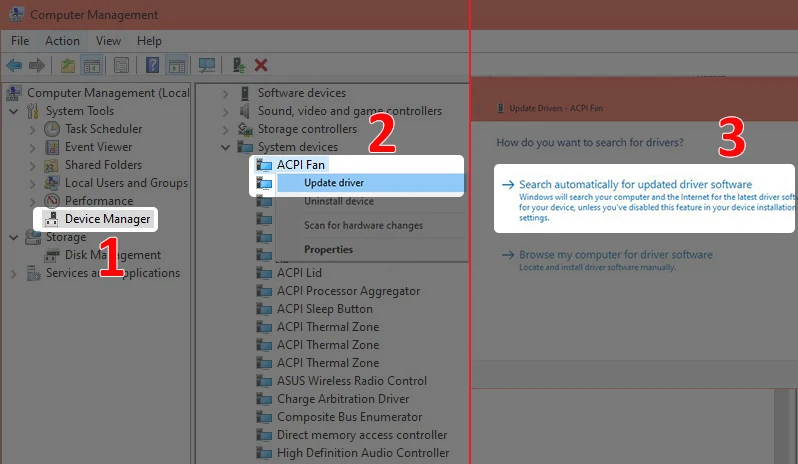
Nhấn chuột phải vào This PC > Chọn Manage > Chọn Device Manager > Cập nhật driver cần thiết.

19. Tắt hiệu ứng âm thanh

Tại sao cần tắt âm thanh?

Âm thanh không cần thiết có thể gây phân tâm và tiêu tốn tài nguyên.

Cách thực hiện:

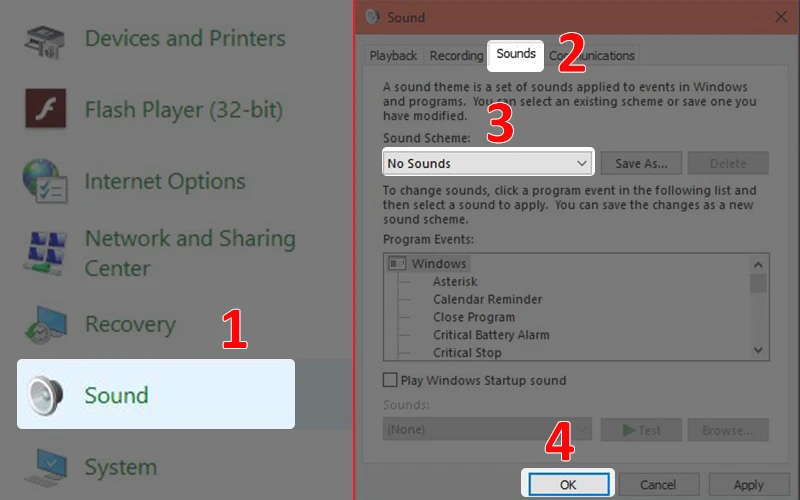
  • Mở Control Panel > Chọn Sound > Tại thẻ Sounds, chọn No Sounds.

20. Tắt quảng cáo của Windows 10

Tại sao cần tắt quảng cáo?

Quảng cáo không chỉ gây khó chịu mà còn tiêu tốn tài nguyên.

Cách thực hiện:

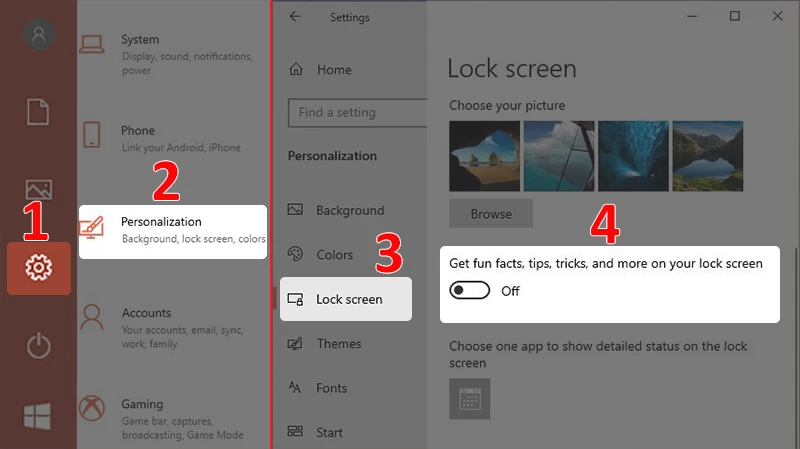
  • Tắt quảng cáo trên màn hình khóa: Mở Cài đặt > Chọn Personalization > Chọn Lock screen > Tắt Get fun facts, tips, tricks and more on your lock screen.
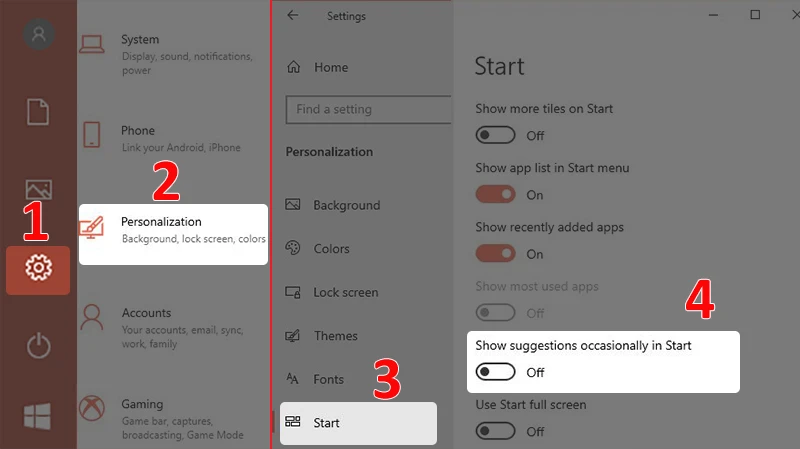
  • Tắt quảng cáo trên Start Menu: Mở Cài đặt > Chọn Personalization > Chọn Start > Tắt Show suggestions occasionally in Start.

Kết luận

Tối ưu hóa máy tính Windows 10 không chỉ giúp tăng tốc độ hoạt động mà còn nâng cao hiệu suất làm việc của bạn. Hy vọng rằng với 20 cách trên, bạn sẽ có được một chiếc máy tính chạy nhanh hơn và hiệu quả hơn. Hãy thử nghiệm và cảm nhận sự khác biệt!
0 Thích
Chia sẻ
  • Chia sẻ Facebook
  • Chia sẻ Twitter
  • Chia sẻ Zalo
  • Chia sẻ Pinterest
Đọc nhiều
Top 8 hãng taxi Buôn Ma Thuột đưa đón sân bay giá rẻ, uy tín 
Tổng hợp 100+ hình nền anime chất lượng, nhiều chủ đề
Hướng Dẫn Vẽ Tranh Cho Bé: Vẽ Bác Hồ Kính Yêu Đơn Giản
Tổng hợp bộ hình nền Kuromi cute, siêu dễ thương 2024
50+ Hình ảnh Tết 2024 đẹp, ý nghĩa - Nhìn là thấy Tết về
 Bài viết liên quan
Hướng dẫn cài đặt chụp màn hình trên mọi thiết bị HI TECH
Hướng dẫn cài đặt chụp màn hình trên mọi thiết bị

Khám Phá Tính Năng Ghi Lại Nội Dung Màn Hình Trong thời đại công nghệ hiện nay, việc ghi lại nội...

Hướng dẫn cài đặt bàn phím trên Android và iPhone HI TECH
Hướng dẫn cài đặt bàn phím trên Android và iPhone

Giới thiệu về việc thiết lập bàn phím trên thiết bị di động Việc sử dụng bàn phím trên điện thoại...

Hướng dẫn cài đặt bàn phím có dấu cho điện thoại thông minh HI TECH
Hướng dẫn cài đặt bàn phím có dấu cho điện thoại thông minh

Giới thiệu Trong thời đại công nghệ hiện nay, việc giao tiếp qua điện thoại thông minh trở thành hoạt động...

Hướng dẫn cài đặt nhạc chuông trên điện thoại Android và iPhone HI TECH
Hướng dẫn cài đặt nhạc chuông trên điện thoại Android và iPhone

Giới thiệu về việc thay đổi âm thanh thông báo Âm thanh thông báo trên điện thoại không chỉ đơn thuần...

Hướng dẫn cách cài zalo trên máy tính đơn giản nhất HI TECH
Hướng dẫn cách cài zalo trên máy tính đơn giản nhất

Giới thiệu về ứng dụng nhắn tin phổ biến Trong thời đại công nghệ số hiện nay, việc kết nối và...

Hướng dẫn cách cài nhạc chuông điện thoại đơn giản HI TECH
Hướng dẫn cách cài nhạc chuông điện thoại đơn giản

Giới thiệu về việc cá nhân hóa âm thanh thông báo trên điện thoại Nhạc chuông không chỉ đơn giản là...

Hướng dẫn cài máy in cho máy tính dễ dàng và hiệu quả HI TECH
Hướng dẫn cài máy in cho máy tính dễ dàng và hiệu quả

Việc cài đặt máy in cho máy tính là một bước quan trọng không thể thiếu trong quá trình sử...

Cách khôi phục cài đặt gốc iPhone hiệu quả nhất HI TECH
Cách khôi phục cài đặt gốc iPhone hiệu quả nhất

Giới thiệu về việc khôi phục thiết bị di động Trong quá trình sử dụng, bạn có thể gặp phải những...

Hướng dẫn cài đặt định vị điện thoại hiệu quả HI TECH
Hướng dẫn cài đặt định vị điện thoại hiệu quả

Tại sao cần cài đặt tính năng theo dõi vị trí? Trong cuộc sống hiện đại, điện thoại di động không...

Cách Cài Đặt Facebook Đơn Giản Từ Cửa Hàng Ứng Dụng HI TECH
Cách Cài Đặt Facebook Đơn Giản Từ Cửa Hàng Ứng Dụng

Facebook là một trong những mạng xã hội lớn nhất thế giới, cung cấp cho người dùng những trải nghiệm...

Tin mới
Hướng dẫn cài đặt chụp màn hình trên mọi thiết bị

Hướng dẫn cài đặt chụp màn hình trên mọi thiết bị

Khám Phá Tính Năng Ghi Lại Nội Dung Màn Hình Trong thời đại công nghệ hiện nay, việc ghi lại nội dung trên màn hình đã không còn xa lạ với người sử dụng. Từ việc lưu lại những khoảnh khắc...

16:31 03/04/2025 HI TECH

Hướng dẫn cài đặt bàn phím trên Android và iPhone

Hướng dẫn cài đặt bàn phím trên Android và iPhone

Giới thiệu về việc thiết lập bàn phím trên thiết bị di động Việc sử dụng bàn phím trên điện thoại di động là một phần quan trọng trong trải nghiệm người dùng. Đối với nhiều người, việc gõ văn bản...

16:16 03/04/2025 HI TECH

Hướng dẫn cài đặt bàn phím có dấu cho điện thoại thông minh

Hướng dẫn cài đặt bàn phím có dấu cho điện thoại thông minh

Giới thiệu Trong thời đại công nghệ hiện nay, việc giao tiếp qua điện thoại thông minh trở thành hoạt động phổ biến. Đặc biệt đối với người dùng Việt Nam, việc sử dụng bàn phím có dấu là điều cần...

16:01 03/04/2025 HI TECH

Hướng dẫn cài đặt nhạc chuông trên điện thoại Android và iPhone

Hướng dẫn cài đặt nhạc chuông trên điện thoại Android và iPhone

Giới thiệu về việc thay đổi âm thanh thông báo Âm thanh thông báo trên điện thoại không chỉ đơn thuần là một âm thanh thông báo mà còn là phần thể hiện phong cách và cá tính của mỗi người....

15:46 03/04/2025 HI TECH

Hướng dẫn cách cài zalo trên máy tính đơn giản nhất

Hướng dẫn cách cài zalo trên máy tính đơn giản nhất

Giới thiệu về ứng dụng nhắn tin phổ biến Trong thời đại công nghệ số hiện nay, việc kết nối và giao tiếp với bạn bè, đồng nghiệp hay người thân trở nên dễ dàng hơn bao giờ hết. Một trong...

15:31 03/04/2025 HI TECH

Hướng dẫn cách cài nhạc chuông điện thoại đơn giản

Hướng dẫn cách cài nhạc chuông điện thoại đơn giản

Giới thiệu về việc cá nhân hóa âm thanh thông báo trên điện thoại Nhạc chuông không chỉ đơn giản là âm thanh báo hiệu khi có cuộc gọi hay tin nhắn đến. Đối với nhiều người, nhạc chuông còn là...

15:16 03/04/2025 HI TECH

Hướng dẫn cài máy in cho máy tính dễ dàng và hiệu quả

Hướng dẫn cài máy in cho máy tính dễ dàng và hiệu quả

Việc cài đặt máy in cho máy tính là một bước quan trọng không thể thiếu trong quá trình sử dụng. Dù bạn là người mới bắt đầu hay đã có kinh nghiệm, việc nắm rõ các bước cài đặt...

15:01 03/04/2025 HI TECH

Cách khôi phục cài đặt gốc iPhone hiệu quả nhất

Cách khôi phục cài đặt gốc iPhone hiệu quả nhất

Giới thiệu về việc khôi phục thiết bị di động Trong quá trình sử dụng, bạn có thể gặp phải những vấn đề như thiết bị chạy chậm, thường xuyên bị đơ, hoặc một số lỗi phần mềm khác. Đây là...

14:46 03/04/2025 HI TECH

Hướng dẫn cài đặt định vị điện thoại hiệu quả

Hướng dẫn cài đặt định vị điện thoại hiệu quả

Tại sao cần cài đặt tính năng theo dõi vị trí? Trong cuộc sống hiện đại, điện thoại di động không chỉ đơn thuần là thiết bị liên lạc mà còn là một công cụ hữu ích giúp chúng ta quản...

14:31 03/04/2025 HI TECH

Cách Cài Đặt Facebook Đơn Giản Từ Cửa Hàng Ứng Dụng

Cách Cài Đặt Facebook Đơn Giản Từ Cửa Hàng Ứng Dụng

Facebook là một trong những mạng xã hội lớn nhất thế giới, cung cấp cho người dùng những trải nghiệm giao tiếp và tương tác phong phú. Để có thể tận hưởng những tính năng tuyệt vời mà ứng dụng...

14:15 03/04/2025 HI TECH

Hướng Dẫn Cách Nạp Tiền Cá Độ Bóng Đá Chi Tiết Cho Người Mới


  • Điều khoản sử dụng
  • Chính sách bảo mật
  • Cookies
  • RSS
  • Giới thiệu
  • Điều khoản sử dụng
  • Chính sách bảo mật
  • RSS

© 2025 - ashbournecollege.edu.vn

Trang thông tin tổng hợp
  • Trang chủ
  • Trang Chủ
  • HI TECH
  • Phong Cách Sống
  • Ăn
  • Điểm Hẹn
  • Phái Đẹp
  • Ngày Tốt
  • Ảnh
  • Xe
Đăng ký / Đăng nhập
Quên mật khẩu?
Chưa có tài khoản? Đăng ký