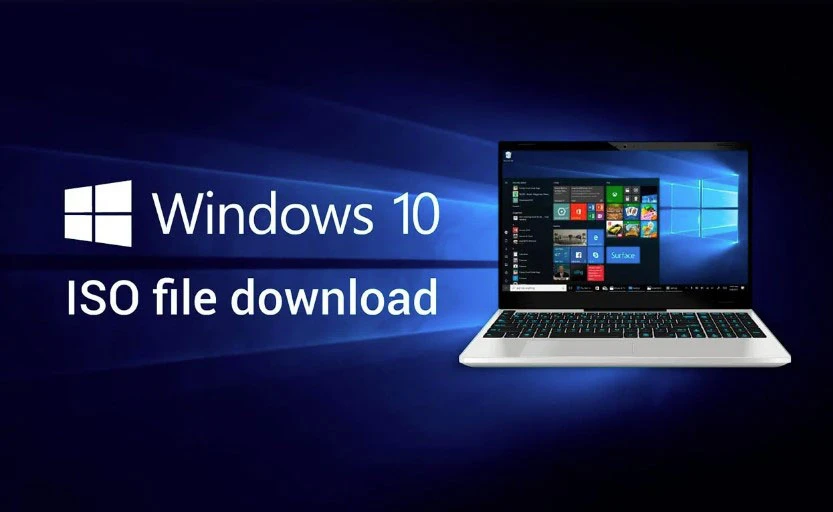
Việc tải bộ cài đặt Windows 10 ISO là bước quan trọng khi bạn muốn cài đặt hoặc nâng cấp hệ điều hành của mình. Windows 10 ISO mang đến sự linh hoạt và tiện lợi cho người dùng, cho phép họ tải về file hệ điều hành và tạo USB Boot cài đặt hoặc đĩa DVD. Trong bài viết này, Sadesign sẽ hướng dẫn bạn cách tải Windows 10 Pro, file ISO 64-bit nhanh chóng và dễ dàng nhất.
1. Tại Sao Nên Chọn Windows 10 Pro 64-bit?
Trước khi bắt đầu tải và cài đặt, hãy cùng tìm hiểu lý do vì sao bạn nên chọn phiên bản 64-bit thay vì 32-bit:
- Hiệu Suất Tốt Hơn: Windows 10 Pro 64-bit có khả năng xử lý dữ liệu lớn và thực hiện các tác vụ nhanh hơn so với phiên bản 32-bit. Đây là điều cần thiết khi bạn sử dụng các phần mềm nặng như Photoshop, AutoCAD hay chơi game yêu cầu cấu hình cao.
- Sử Dụng RAM Hiệu Quả Hơn: Phiên bản 64-bit hỗ trợ lượng RAM lớn hơn, cho phép hệ thống sử dụng nhiều bộ nhớ hơn (trên 8GB), trong khi 32-bit chỉ bị giới hạn ở mức tối đa 4GB đến 8GB.
- Bảo Mật Tốt Hơn: Microsoft đã tối ưu hóa các tính năng bảo mật trên phiên bản 64-bit, giúp bảo vệ dữ liệu và ngăn chặn các cuộc tấn công từ mã độc hiệu quả hơn.
2. Yêu Cầu Hệ Thống Để Cài Đặt Windows 10 Pro 64-bit
Trước khi tải và cài đặt Windows 10 Pro 64-bit, bạn cần đảm bảo rằng máy tính của mình đáp ứng các yêu cầu hệ thống sau:
- Bộ Vi Xử Lý (CPU): Bộ vi xử lý có tốc độ từ 2.5GHz trở lên.
- RAM: Tối thiểu 4GB RAM cho phiên bản 64-bit.
- Dung Lượng Ổ Cứng: Ít nhất 40GB dung lượng trống.
- Card Đồ Họa: DirectX 9 hoặc cao hơn với driver WDDM 1.0.
- Màn Hình: Độ phân giải tối thiểu 800x600.
3. Hướng Dẫn Tải File Windows 10 Pro ISO 64-bit Từ Trang Chủ Microsoft
Để tải file Windows 10 Pro ISO 64-bit từ trang chủ của Microsoft, bạn có thể thực hiện theo các bước dưới đây:
- Truy Cập Trang Tải Windows 10: Truy cập vào trang tải xuống chính thức của Microsoft hoặc có thể tải link tốc độ cao từ Sadesign bên dưới.
- Chọn Phiên Bản Windows 10: Trên trang tải xuống, chọn phiên bản Windows 10 Pro mà bạn muốn tải. Hãy chắc chắn bạn đã chọn phiên bản 64-bit để tối ưu hiệu suất.
- Sử Dụng Công Cụ Media Creation Tool: Microsoft cung cấp công cụ Media Creation Tool giúp bạn tải file ISO của Windows 10 dễ dàng hơn. Sau khi tải công cụ này, mở và làm theo hướng dẫn để tạo file ISO.
- Chọn Ngôn Ngữ và Phiên Bản Windows 10: Trong quá trình sử dụng Media Creation Tool, bạn sẽ được yêu cầu chọn ngôn ngữ, phiên bản và kiến trúc (64-bit hoặc 32-bit). Hãy chắc chắn bạn đã chọn đúng phiên bản 64-bit.
- Tải File ISO Về Máy: Sau khi hoàn tất các tùy chọn, bạn sẽ có thể tải file ISO về máy tính. Quá trình tải có thể mất từ vài phút đến vài giờ tùy thuộc vào tốc độ kết nối Internet của bạn.

4. Cách Tạo USB Boot Để Cài Đặt Windows 10 Pro
Sau khi tải xong file ISO, bạn cần tạo một USB Boot để cài đặt Windows 10. Dưới đây là hướng dẫn từng bước:
- Chuẩn Bị USB: Đảm bảo rằng bạn có một USB có dung lượng ít nhất 8GB và đã được format (xóa sạch dữ liệu).
- Tải và Cài Đặt Rufus: Rufus là một công cụ miễn phí giúp bạn tạo USB Boot từ file ISO. Tải Rufus từ trang chủ của họ.
- Chạy Rufus và Chọn File ISO: Sau khi cài đặt Rufus, mở phần mềm và chọn USB mà bạn muốn sử dụng. Tiếp theo, chọn file ISO của Windows 10 mà bạn đã tải về.
- Thiết Lập Các Tùy Chọn Boot: Rufus sẽ tự động thiết lập các tùy chọn phù hợp cho USB Boot, nhưng bạn nên kiểm tra lại để đảm bảo mọi thứ chính xác:
-
Partition Scheme: Chọn MBR hoặc GPT tùy theo chuẩn BIOS của máy tính. GPT thường là lựa chọn phù hợp cho các máy tính hiện đại sử dụng UEFI.
-
File System: Nên chọn NTFS nếu bạn không có nhu cầu sử dụng USB này trên các thiết bị khác hỗ trợ FAT32.
-
Cluster Size: Để mặc định.
- Tạo USB Boot: Sau khi đã thiết lập xong, bấm nút “Start” để bắt đầu quá trình tạo USB Boot. Lưu ý rằng tất cả dữ liệu trên USB sẽ bị xóa, nên hãy chắc chắn sao lưu trước khi thực hiện bước này.
- Hoàn Tất và Kiểm Tra: Khi quá trình hoàn tất, bạn sẽ nhận được thông báo từ Rufus. Bạn có thể thử khởi động lại máy tính và chọn boot từ USB để kiểm tra xem USB Boot đã hoạt động đúng cách chưa.
5. Hướng Dẫn Cài Đặt Windows 10 Pro 64-bit Từ USB Boot
Khi đã chuẩn bị USB Boot, bạn có thể tiến hành cài đặt Windows 10 Pro 64-bit theo các bước sau:
- Kết Nối USB Boot Với Máy Tính: Hãy chắc chắn rằng máy tính của bạn đã được kết nối với USB Boot.
- Khởi Động Lại Máy Tính: Sau khi khởi động lại, bạn cần truy cập vào menu Boot của BIOS. Thông thường, bạn có thể truy cập bằng cách nhấn phím F2, F12, Esc hoặc Del ngay khi máy tính khởi động.
- Chọn Boot Từ USB: Trong menu Boot, chọn USB của bạn là thiết bị khởi động đầu tiên. Máy tính sẽ khởi động từ USB và bắt đầu quá trình cài đặt Windows 10.
- Chọn Ngôn Ngữ và Cài Đặt Ban Đầu: Khi quá trình cài đặt bắt đầu, bạn sẽ được yêu cầu chọn ngôn ngữ, múi giờ và bố cục bàn phím. Hãy chọn các tùy chọn phù hợp với bạn và nhấn “Next”.
- Bắt Đầu Cài Đặt Windows: Nhấn vào “Install Now” để bắt đầu quá trình cài đặt. Bạn sẽ được yêu cầu nhập key bản quyền nếu có. Nếu không có, bạn có thể nhấn “I don’t have a product key” để tiếp tục và kích hoạt sau.
- Chọn Phiên Bản Windows: Nếu bạn có file ISO chứa nhiều phiên bản Windows, hãy chọn phiên bản phù hợp (như Windows 10 Home, Pro, v.v.).
- Chọn Ổ Đĩa Cài Đặt: Bạn sẽ được yêu cầu chọn ổ đĩa để cài đặt Windows. Nếu bạn cài trên máy tính mới hoặc muốn cài mới hoàn toàn, hãy format ổ đĩa hiện tại trước khi cài đặt.
- Quá Trình Cài Đặt: Sau khi chọn ổ đĩa, quá trình cài đặt sẽ diễn ra tự động. Quá trình này có thể mất từ 15 phút đến 1 giờ tùy vào cấu hình máy tính của bạn.
- Cấu Hình Ban Đầu Sau Cài Đặt: Sau khi cài đặt xong, máy tính sẽ khởi động lại và bạn sẽ được yêu cầu cấu hình các thiết lập ban đầu như tài khoản Microsoft, mật khẩu, và các tùy chọn bảo mật.
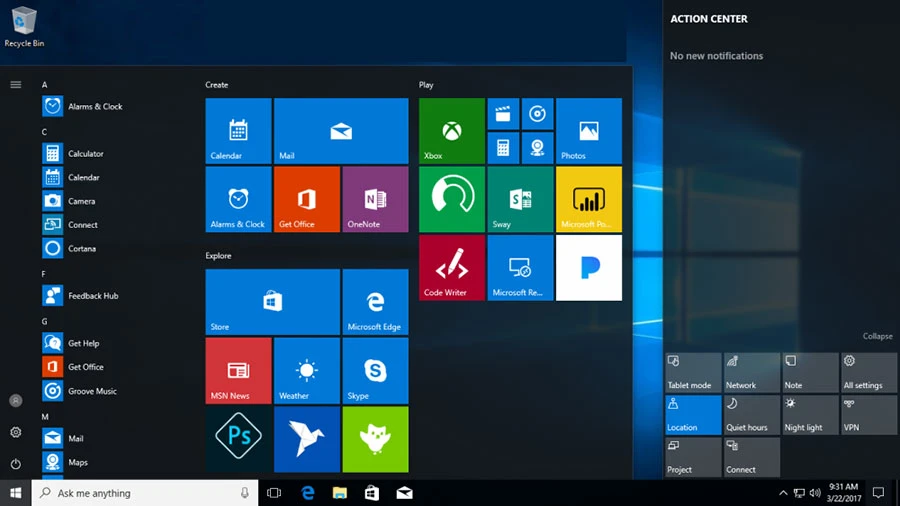
- Hoàn Tất Cài Đặt và Cập Nhật: Khi đã hoàn tất cấu hình, bạn sẽ được đưa vào màn hình desktop của Windows 10. Tại đây, hãy kiểm tra các cập nhật hệ thống và cài đặt driver để đảm bảo máy tính hoạt động ổn định.
6. Lưu Ý Sau Khi Cài Đặt Windows 10 Pro 64-bit
Sau khi cài đặt thành công Windows 10 Pro 64-bit, có một số lưu ý mà bạn cần chú ý:
- Cập Nhật Windows: Đảm bảo rằng hệ điều hành của bạn luôn được cập nhật phiên bản mới nhất để vá lỗi bảo mật và tối ưu hiệu năng.
- Cài Đặt Phần Mềm Diệt Virus: Để ngăn ngừa các mã độc tấn công trong quá trình sử dụng, hãy cài đặt một phần mềm diệt virus đáng tin cậy.
- Cài Đặt Driver: Kiểm tra và cài đặt đầy đủ driver cho các thành phần phần cứng của máy tính như card đồ họa, âm thanh và mạng để đảm bảo mọi thứ hoạt động trơn tru.
- Cài Đặt Phần Mềm Cần Thiết: Hãy cài đặt các phần mềm cần thiết cho công việc và giải trí như Office 365, Photoshop bản quyền cùng nhiều ứng dụng khác.
- Sao Lưu Dữ Liệu: Thường xuyên sao lưu dữ liệu quan trọng để tránh mất mát do các sự cố không mong muốn có thể xảy ra trong quá trình sử dụng.
Lưu ý quan trọng: Không nên sử dụng các phần mềm Crack không rõ nguồn gốc, vì chính các phần mềm đó thường sẽ mang theo mã độc có thể đánh cắp thông tin cá nhân của bạn.
7. Công Ty Cung Cấp Các Phần Mềm Bản Quyền Chính Hãng Giá Rẻ Tại Việt Nam
Công Ty TNHH Phần Mềm Sadesign cung cấp tổng kho phần mềm bản quyền giá rẻ và chất lượng số 1 Việt Nam. Bạn có thể tìm thấy những phần mềm như Adobe Photoshop Full, Office 365, Windows 10/11, và nhiều phần mềm hữu ích khác.
Nếu bạn cần bất cứ sản phẩm nào, hãy liên hệ với chúng tôi qua
Zalo: 0868 33 9999 để được hỗ trợ nhanh chóng!
8. Link Download Windows 10 Pro 64-bit
Password Giải Nén: @sadesign.vn
9. Công Ty Cung Cấp Key Windows Bản Quyền Giá Rẻ Chính Hãng
Công ty Phần Mềm Sadesign là đơn vị uy tín cung cấp Key Windows bản quyền chính hãng với giá rẻ nhất thị trường. Chúng tôi cam kết mang đến giải pháp Key Windows an toàn, bảo mật và kích hoạt vĩnh viễn. Cùng với đó, Sadesign còn cung cấp dịch vụ hỗ trợ kỹ thuật toàn diện, giúp khách hàng kích hoạt và sử dụng một cách thuận tiện. Chọn Key Windows từ Sadesign, bạn sẽ có sự an tâm tuyệt đối với chi phí ưu đãi nhất!
10. Kết Luận
Việc tải và cài đặt Windows 10 Pro 64-bit không quá phức tạp, nhưng yêu cầu bạn phải thực hiện đúng các bước để đảm bảo quá trình cài đặt diễn ra suôn sẻ. Bài viết trên Sadesign đã hướng dẫn chi tiết cách tải file Win 10 ISO 64-bit, tạo USB Boot và cài đặt hệ điều hành. Hy vọng với hướng dẫn này, bạn sẽ có thể tự mình cài đặt thành công Windows 10 và trải nghiệm những tính năng ưu việt của hệ điều hành này.
Trên đây là bài viết Hướng dẫn cài đặt và chia sẻ Link Download Windows 10 Pro, Tải xuống Bộ Cài Đặt Win 10 ISO 64-bit. Sadesign hy vọng rằng bài viết này sẽ giúp ích cho công việc của bạn.